For å importere brukere og grupper til Employee Surveys kan du enten sette opp en integrasjon med HR-systemet ditt eller importere brukere og grupper manuelt ved hjelp av vår Excel-importfil. Nedenfor finner du instruksjoner for begge alternativene.
Integrasjon
Manuell import
Bruk Excel-importfilen for Employee Surveys til å importere eller oppdatere flere brukere og grupper samtidig. For å legge til, redigere eller fjerne enkeltbrukere manuelt, gå til Personer > Brukere i Employee Surveys.
Last ned Excel-importfilen nederst i denne artikkelen.
Før du fyller ut filen, anbefaler vi at du leser gjennom instruksjonene, rådene og tipsene nedenfor. Du kan også se denne instruksjonsvideoen for veiledning.
Viktig: Når du laster ned og åpner Excel-filen, klikker du på «Aktiver makroer» for å sikre at filen fungerer som den skal.
1. Ansatte (Employees ark 2)
Legg inn alle ansatte du ønsker å importere i arket Employees, ved å registrere følgende data på hver rad:
- Fornavn — Den ansattes fornavn, f.eks "Anders"
- Etternavn — Den ansattes etternavn, f.eks "Svensen"
- Email — Den ansattes emailadresse (benyttes ved innlogging), f.eks anders.svensen@company.com
- Rolle — Rollen den ansatte skal ha i Medarbeiderundersøkelser : Bruker, Leder eller Administrator
Brukere kan besvare spørsmål og se egne resultater, samt muligheter for å se resultater for grupper de er medlem av. Ledere kan se personlister, grupper de er eier av, opprette og planlegge spørsmål for grupper de er ansvarlige for, og se resultater for gruppene. Administrator kan opprette og planlegge spørsmål for alle grupper, og se alle resultater.
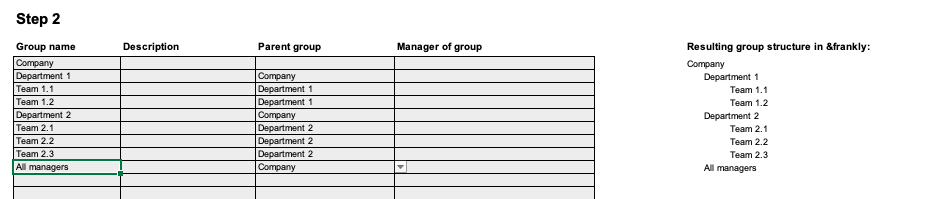
2. Gruppestruktur (Groups ark 3)
Legg inn grupper på arket "grupper", ved å registrere følgende data på hver rad:
- Gruppenavn — Navnet på gruppa
- Beskrivelse (valgfritt) — Beskrivelse av gruppa
- Ovenforliggende/Parent gruppe (frivillig) — Angi gruppen denne gruppen skal plasseres under i hierarkiet
- Gruppeleder (frivillig)— Emailadressen til brukeren som skal være leder og ansvarlig for gruppen. Lederen må være lagt til i Ansatt-tabellen, og ha rollen Leder.
Legg til bedriftens navn som en egen gruppe i excel fila. Det må ikke angis en ovenforliggende/parent på gruppen på toppnivå.

Du kan opprette mange grupper i Medarbeiderundersøkelser, oppdateringer og endringer kan gjøres i grensesnittet senere også. Det er kun mulig å sette en gruppeeier pr gruppe i importen, men det er mulig å legge til flere i grensesnittet senere.
Husk å vurdere om ledere bør ligge i en egen "ledergruppe", for å raskere kunne nå de.
Det kan også være lurt å lage en egen testgruppe, for å få testet spørsmålene før de sendes til alle.
3. Oppdatere gruppemedlemskap (Employees ark 2)
Angi hvilke grupper hvert medlem skal være en del av (opptil 5 grupper pr medlem), velg fra listen som er oppgitt på Gruppearket. Om det er behov for å være medlem av mer enn 5 grupper, kan dette legges til i grensesnittet senere.

Angi kun grupper hvor medlemmene er direkte medlemmer. Eks: om Team 1.1 er en undergruppe av Department 1, vil det å legge inn medlemmer i Team 1.1 gjøre de til indirekte medlemmer. Det er da ikke nødvendig å legge de som medlemmer av Department 1.
Ansatte som ikke naturlig hører hjemme i en gruppe, kan bli vanskelige å plassere i gruppestrukturen. Men gruppestruktiren i Medarbeiderundersøkelser trenger ikke å gjenspeile den faktiske strukturen i organisasjonen. Det viktigste er å få plassert medlemmene i grupper, hvor det er naturlig å sammenligne resultater. En CEO som ikke tilhører noen gruppe, kan plasseres i gruppen på toppnivå, både som medlem og gruppeeier. Dette for å kunne besvare spørsmål og se resultater til alle grupper.
4. Visning av resultater
Om du er registrert som medlem av en gruppe, kan du (potensielt) se resultatene til gruppa. Dette vil avhenge av innstillinger.
Om du er eier av en gruppe, kan du se resultater til denne gruppa, samt alle undergrupper. Derfor er det viktig at alle personer er plassert i rett gruppe, slik at man ikke kan se resultater man ikke burde ha tilgang til.
Husk at en gruppe må ha minst 3 responenter for at resultater kan vises. Denne grensen kan også økes, om dere ønsker det. Dersom det er færre responenter enn angitt grense, vil ikke resultatene vises. I slike tilfeller, vurder evt å slå sammen noen grupper, eller flytte på noen medlemmer.
5. Importer og verifiser!
Når du er ferdig, send excel arket inn til din kontaktperson i Medarbeiderundersøkelser.
Når importen er gjort, verifiser at:
- antall brukere er rett
- brukerne har fått rett rolle
- gruppestukturen er riktig
- alle ansatte tilhører rett grupper
Gå til Personer > Brukere og sjekk brukerlista. For å sjekke gruppestrukturen, gå til Personer > Grupper. Slik strukturen vises, vil også være strukturen i resultatene når pulsen stenges på neste søndag. Derfor er det viktig å kvalitetssikre dette før første puls sendes ut. Lykke til!
Var denne artikkelen nyttig?
Så bra!
Takk for din tilbakemelding
Beklager at vi ikke kunne være mer til hjelp
Takk for din tilbakemelding
Tilbakemeldingen er sendt inn
Vi setter pris på tilbakemeldingen din og vil prøve å rette på artikkelen