Anslut Sia till Microsoft Teams
För medarbetare, chefer, adminstratörer och ägare
Sia kan läggas till i Microsoft Teams med bara några klick, så att du kan chatta direkt med din HR-assistent där du redan arbetar. När appen har lagts till och kopplats till ditt Simployer One-konto kan du ställa frågor, utföra HR-uppgifter och ta emot notifieringar direkt i Teams.
Ladda först ner Sia-appens ZIP-fil genom att klicka här.
- Öppna Microsoft Teams.
- Klicka på Appar i menyn till vänster.
- Under Appar, välj Hantera dina appar.
- Klicka sedan på Ladda upp en app.
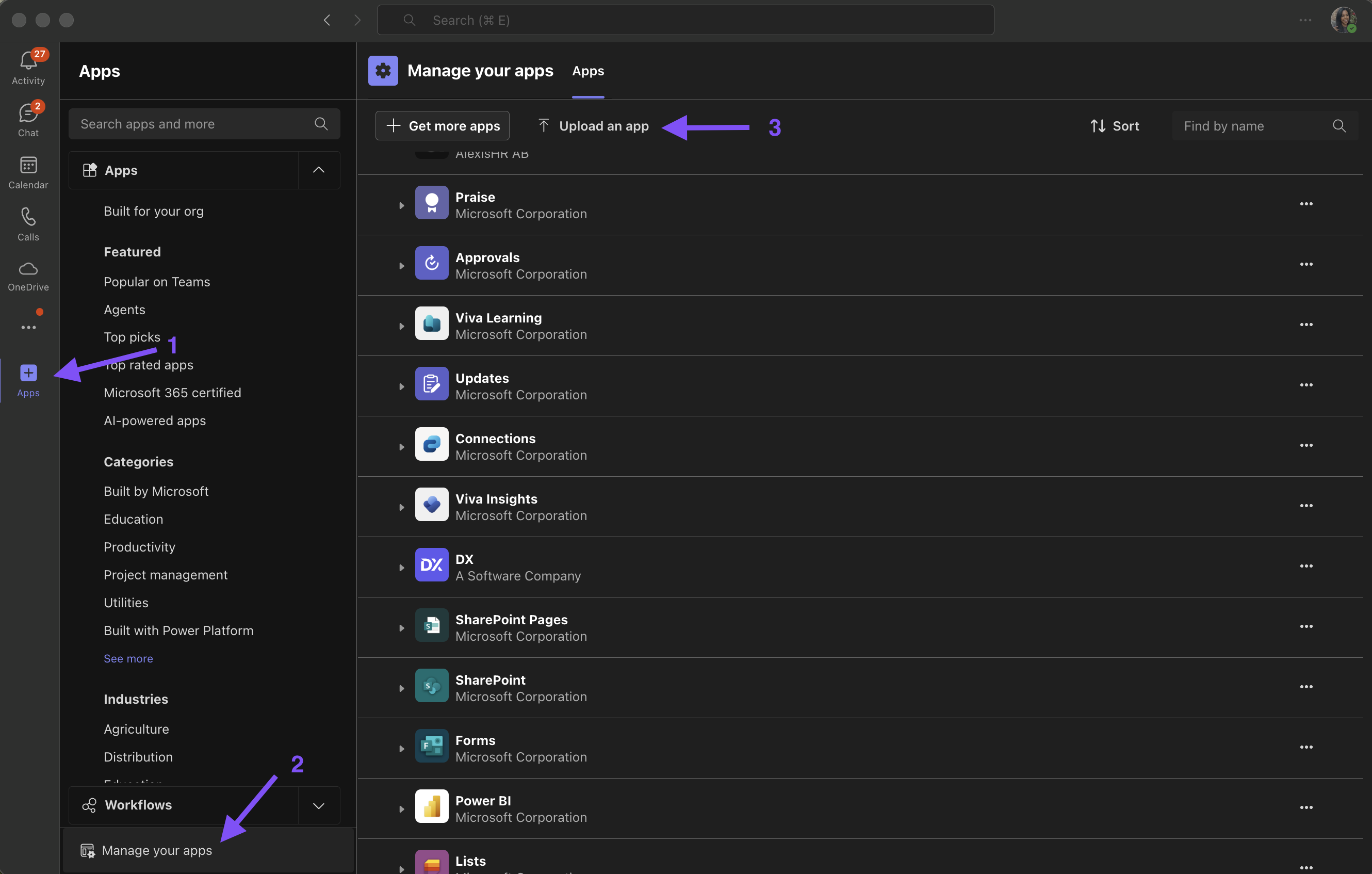
- Klicka på Lägg till / Ladda upp en anpassad app och välj den nedladdade .zip-filen från steg 1.
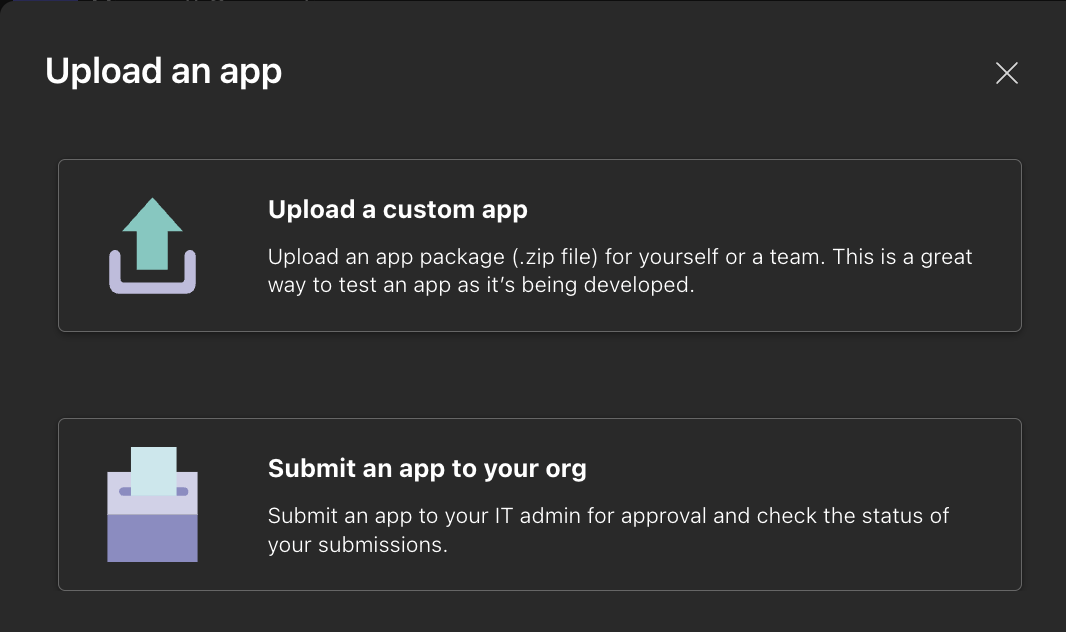
Obs: Om du inte ser ”Ladda upp en anpassad app (Upload a custom app)” kan Teams-administratören ha inaktiverat uppladdning av anpassade appar. Använd i så fall alternativet ”Skicka in en app till organisationen (Submit an app to your org” och be er IT/Microsoft Teams administratör att godkänna er förfrågan.
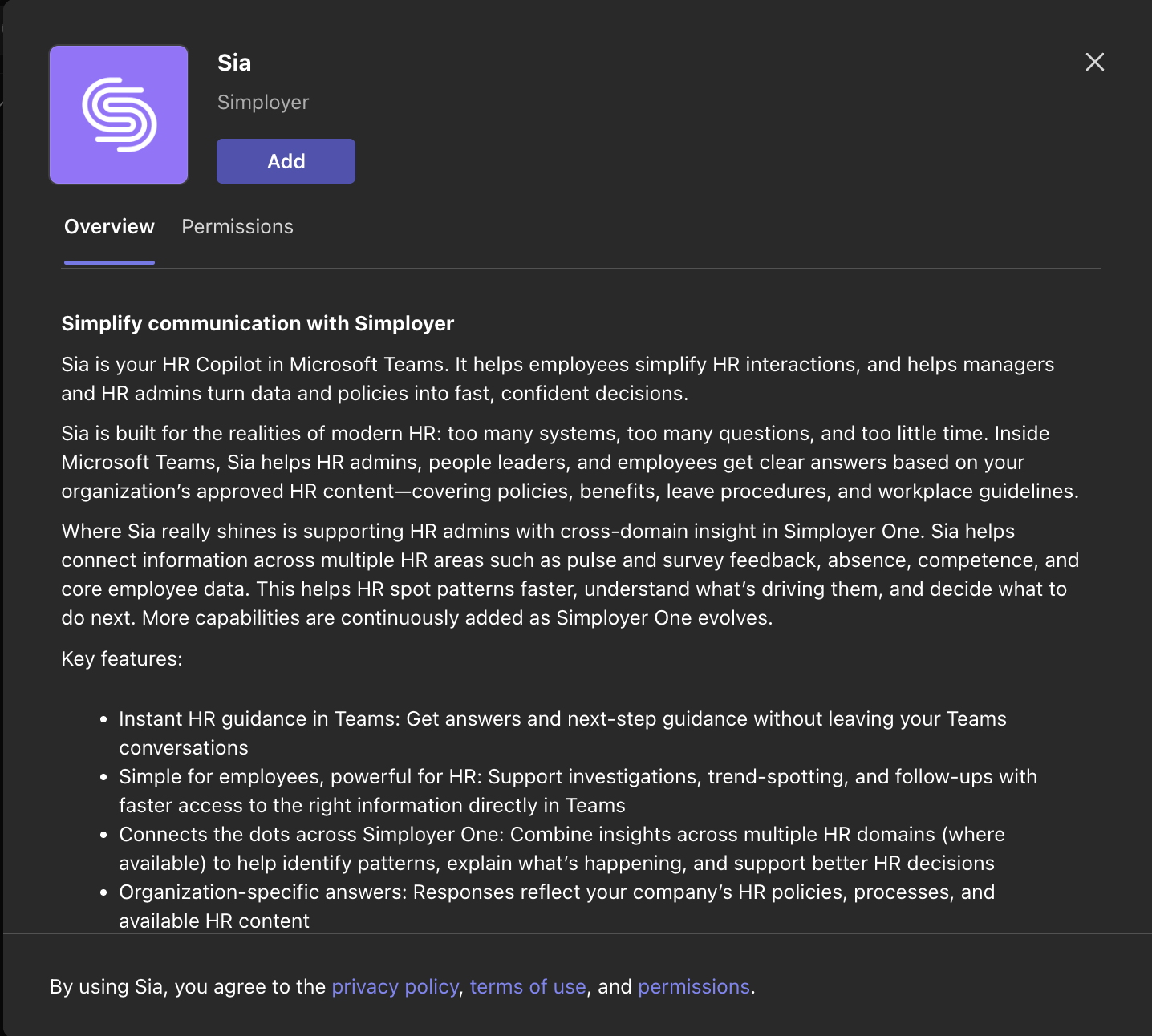
Ett popup-fönster visas. Klicka på Lägg till för att installera.
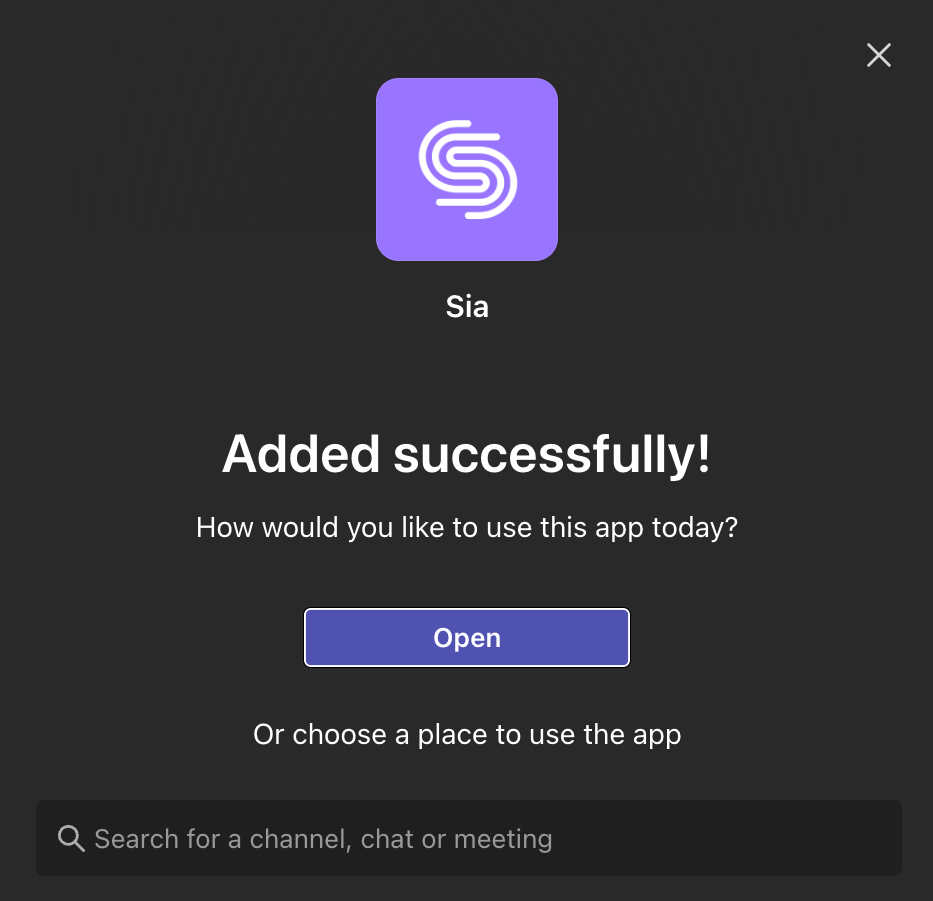
Sia är nu installerad. Klicka på Öppna för att starta chatten.
Du kommer att se ett välkomstmeddelande från Sia. Klicka på Logga in för att koppla ditt Simployer One-konto.
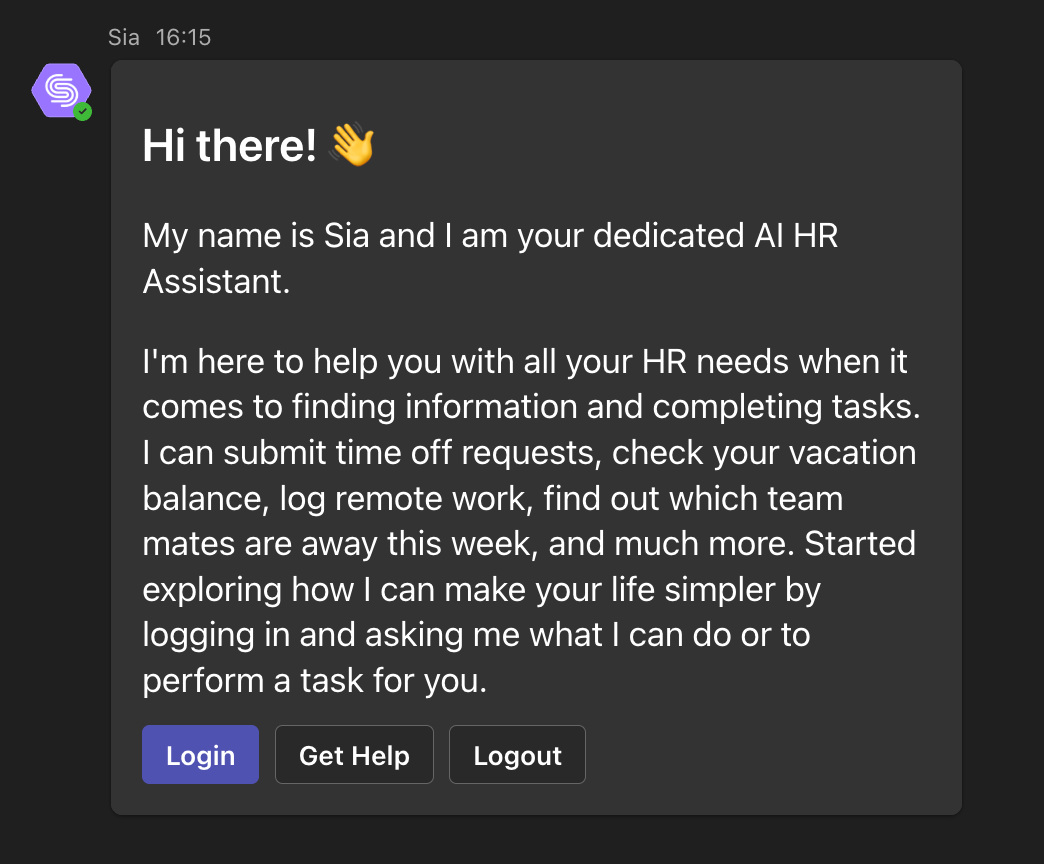
Du skickas vidare till webbläsaren för att logga in i Simployer One och slutföra anslutningen.
När inloggningen är klar går du tillbaka till Microsoft Teams. Sia är nu redo att användas.
Obs: Om du blir ombedd att logga in igen vid ett senare tillfälle beror det oftast på att din Simployer One-session har löpt ut. Genom att logga in igen återautentiseras ditt konto.
Snabbstart – förslag på kommandon
När du är ansluten kan du prova dessa för att snabbt komma igång:
”help”
”Hur många semesterdagar har jag kvar i år?”
”Visa mitt semestersaldo”
”Registrera sjukfrånvaro för i dag”
”Vad säger vår policy för föräldraledighet?”
Detta kan du göra med Sia i Teams
När Sia är kopplad till ditt Simployer One-konto kan du:
Kontrollera semestersaldo och annan personlig HR-information
Registrera frånvaro, till exempel sjukfrånvaro
Hitta policyinformation baserat på organisationens handböcker
Svara på förfrågningar och notifieringar, som godkännanden, direkt i Teams – beroende på roll och behörighet
Du kan utforska mer avancerade exempel i den generella hjälpartikeln för Sia, inklusive flerstegsfrågor och analyser över hela plattformen. Funktionaliteten är densamma i Slack, Teams och webbappen, men den här artikeln fokuserar enbart på hur du ansluter till och börjar använda Sia i Microsoft Teams.
Var artikeln till hjälp?
Toppen!
Tack för din feedback
Vi beklagar att det inte var till hjälp
Tack för din feedback
Feddback skickat
Vi uppskattar din feedback och uppdaterar artikeln vid behov