Håndtere filer, bilder og vedlegg via Arkivet
Målgruppe- rolle:
Redaktør, Administrator
Formål:
Lære redaktører å laste opp, organisere og bruke filer og bilder fra Arkivet i håndbokens artikler.
Åpne Arkivet
Gå til den aktuelle håndboken håndboken og inn på "Rediger" og så finner du «Arkiv» i menyboksen på venstre side.
Opprett mapper for organisering
Klikk på "Opprett" til høyre på siden og velg "Ny mappe". Gi mappen et beskrivende navn og bekreft. Organiser filer i tematiske mapper (f.eks. «Skjemaer», «Bilder», «HMS-dokumenter») for enklere gjenfinning.
I menyen på venstre side ser du at du står i "Denne håndboken" og du kan laste inn filer på det nivået også hvis du ikke ønsker å organiserre i mapper.
Last opp ny fil
Naviger til ønsket mappe → klikk på "Opprettet" og velg "Ny Fil(er)" og velg fil(er) fra din PC. Støttede filtyper inkluderer PDF, Word (.docx), Excel (.xlsx), PowerPoint (.pptx), PNG og JPG.
Erstatte en eksisterende fil
Finn filen i Arkivet og klikk på "Rediger" og så velger du "Bla igjennom" og kan laste opp den nye versjonen. Alle eksisterende lenker til filen i artiklene oppdateres automatisk – du trenger ikke manuelt oppdatere lenkene.
Bruke filer som lenker i artikler
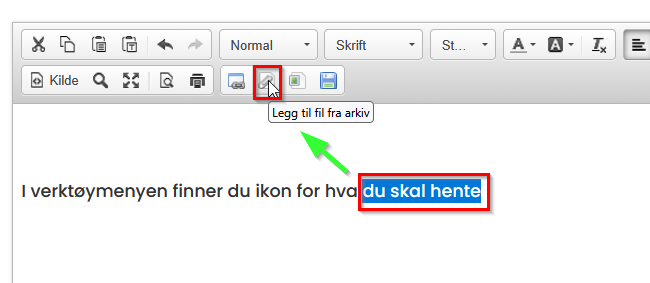
Åpne artikkelen i redigeringsmodus og marker teksten som skal være lenken. Klikk så på ikonet for "Legg til fil fra arkiv". Nå blir du vist til arkivet i håndboken og velger hvilekn fil du ønsker å legge til i artikkelen.
Bruke bilder i artikler
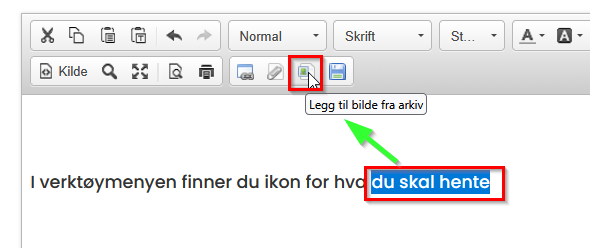
Åpne artikkelen i redigeringsmodus og marker teksten som skal være lenken. Klikk så på ikonet for "Legg til bilde fra arkiv". Nå blir du vist til arkivet i håndboken og velger hvilken fil du ønsker å legge til i artikkelen.
Laste ned filer fra Arkivet
Finn filen i Arkivet → klikk på filens navn → velg «Last ned» eller filen blir muligens lastet ned automatisk når du klikker på navnelinken.
Slette filer
I arkivet huker du av i boksen til venstre for navnet til filen du ønsker å slette, så klikker du på "Valg" knappen på toppen og velger "Slett valgte elementer". Sjekk først at filen ikke er i aktiv bruk i noen artikler, da sletting vil bryte eksisterende lenker.
Merk: Det er ikke mulig å angre sletting av filer fra Arkivet. Last opp filen på nytt om den er slettet ved en feil.
Var artikeln till hjälp?
Toppen!
Tack för din feedback
Vi beklagar att det inte var till hjälp
Tack för din feedback
Feddback skickat
Vi uppskattar din feedback och uppdaterar artikeln vid behov