Turnover-rapport (personalomsetning)
Målgruppe- rolle:
HR-medarbeidere og ledere
Formål:
Forklare hvordan turnover-rapporten fungerer, hva kolonnene betyr, og hvordan valgmulighetene påvirker resultatet.
Steg-for-steg guide:
- Gå til Rapporter i venstremenyen i Simployer Classic.
- Velg turnover-rapporten.
- Angi ønsket tidsperiode (f.eks. 01.01.2025 – 31.12.2025).
- Standardvisning: De første kolonnene viser antall ansatte og årsverk (FTE) som har jobbet i hele den valgte perioden.
- Valgfritt – Vis verdier ved periodens start:
- a) Huk av for alternativet som viser verdier ved starten av perioden.
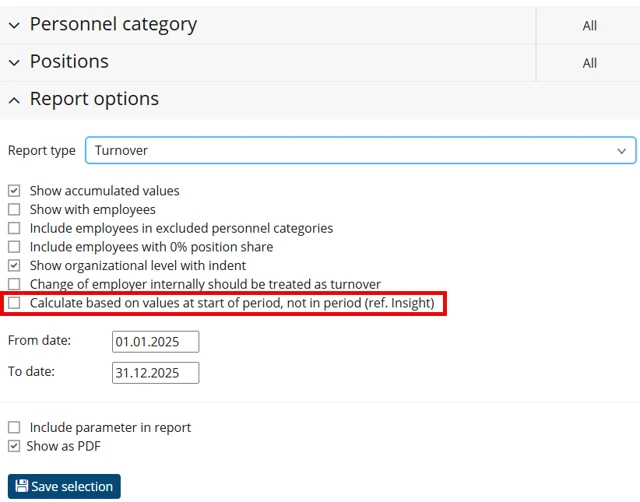
- b) Rapporten viser da antall ansatte og FTE per første dag i valgt periode.

- Kolonnene for sluttede ansatte viser hvem som har sluttet i perioden og deres FTE ved sluttidspunkt.

- Generer rapporten og gjennomgå resultatene.
Merknader og tips:
Viktig å vite:
- Dersom en ansatt har en fremtidig stilling i selskapet, vil vedkommende ikke inkluderes i turnover-rapporten – selv om det er et gap mellom de to ansettelsene.
- En ansatt inkluderes så lenge siste arbeidsdag faller innenfor den valgte perioden.
- FTE-kolonnen viser stillingsprosenten den ansatte hadde da vedkommende sluttet. Dersom stillingen økte i løpet av perioden (f.eks. fra 30 % til 100 %), vises den siste verdien (100 %). Hensikten er å vise hvor mange årsverk som må erstattes. Tips: Du kan eksportere rapporten til Excel – se artikkelen «Eksportere en rapport til Excel».
Var denne artikkelen nyttig?
Så bra!
Takk for din tilbakemelding
Beklager at vi ikke kunne være mer til hjelp
Takk for din tilbakemelding
Tilbakemeldingen er sendt inn
Vi setter pris på tilbakemeldingen din og vil prøve å rette på artikkelen