Översikt
Microsoft Entra ID-integrationen stöder nu fler synkroniseringsalternativ utöver kärnanvändarsynkronisering. Du kan valfritt aktivera:
| Synkalternativ | Beskrivning |
|---|---|
| Anpassade fält | Synkronisera anpassade medarbetarfält till Entra ID extension-attribut |
| Team | Synkronisera Simployer-team som säkerhetsgrupper i Entra ID |
Så konfigurerar du
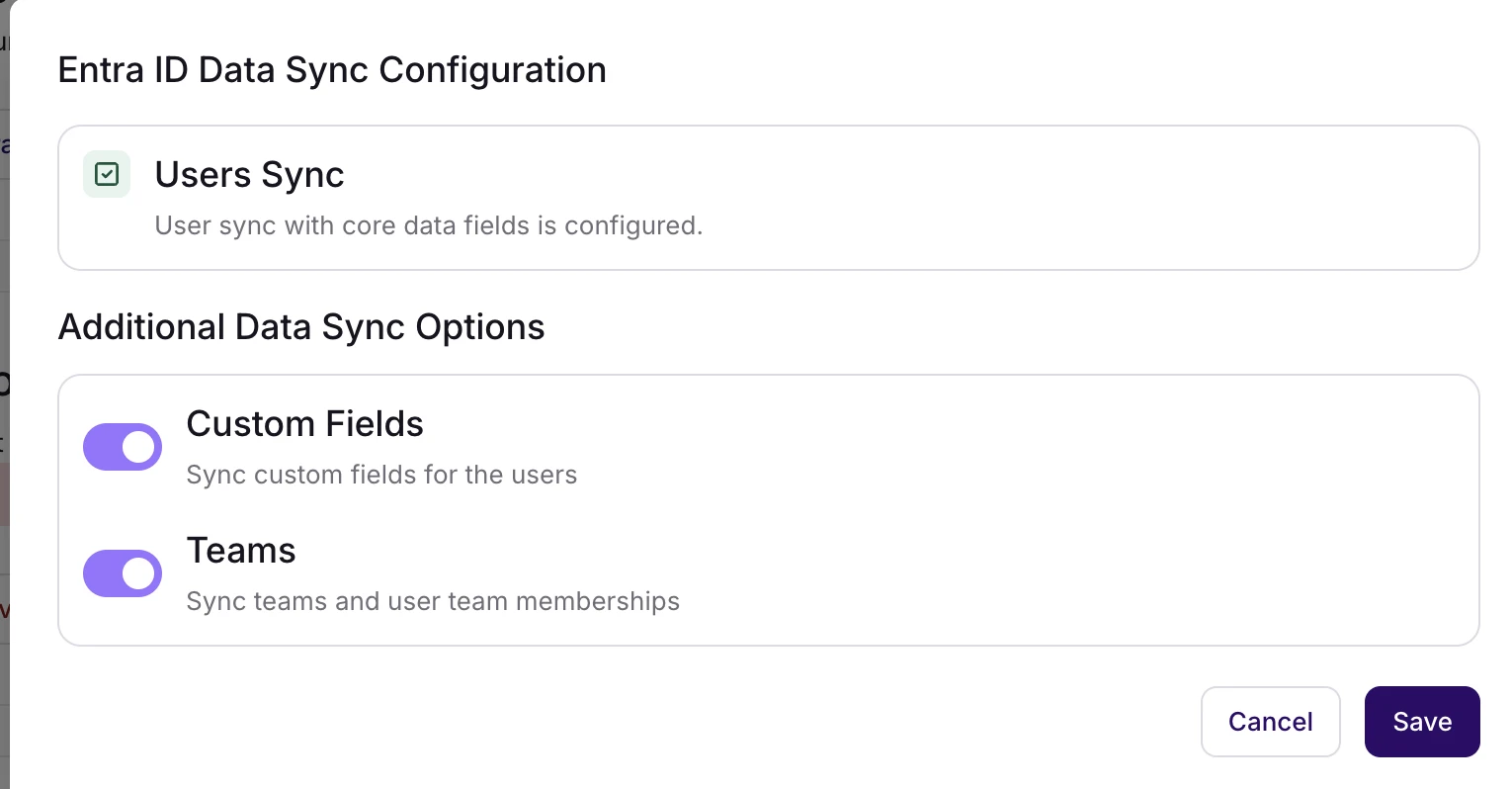
Gå till Company Settings → Integrations
Hitta sektionen Microsoft Entra ID
Klicka på Configure
Aktivera önskade synkalternativ
Klicka på Save (eller Re-authorize om ytterligare behörigheter krävs)

Återauktorisering
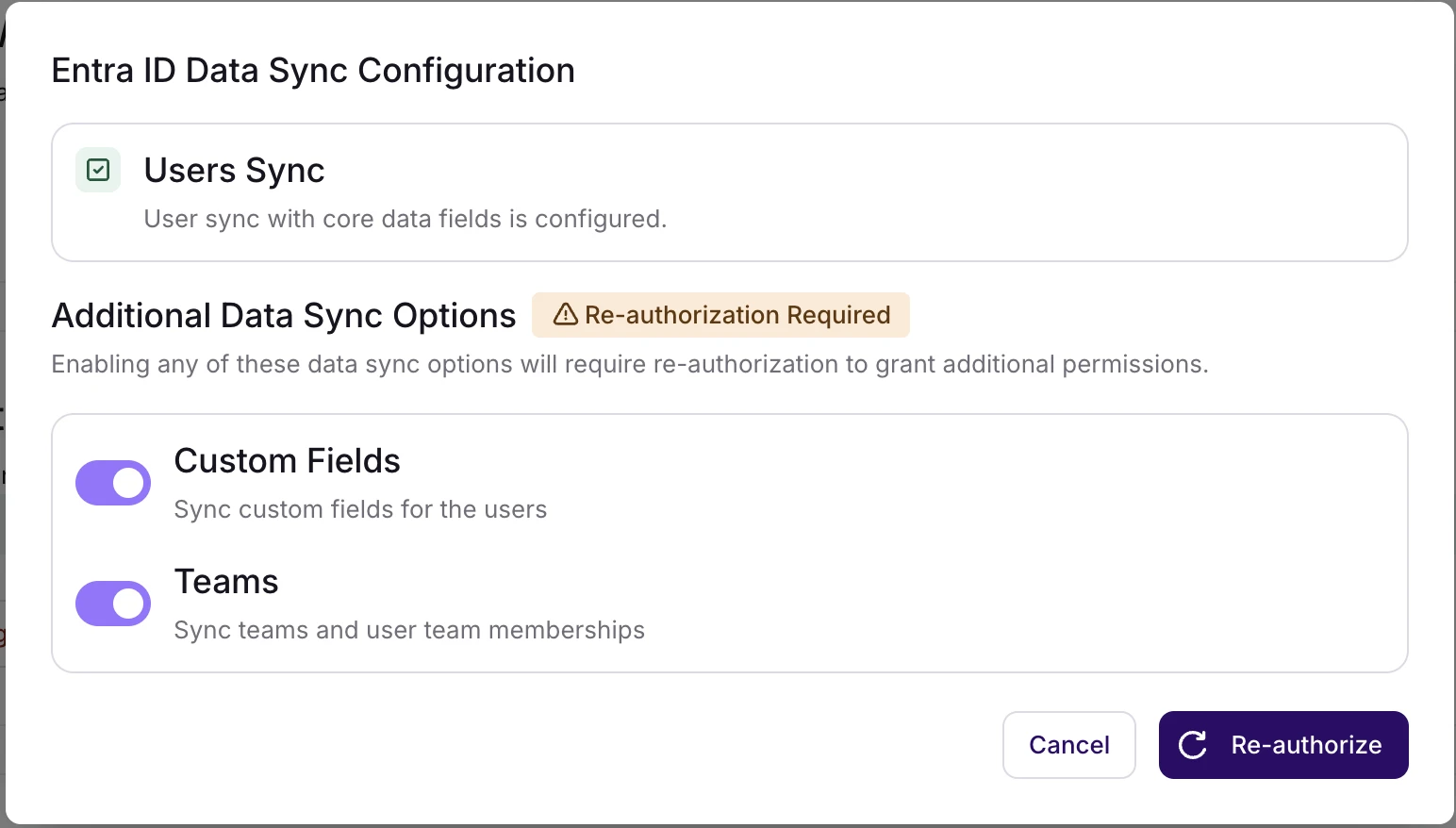
Du kan behöva återauktorisera om nödvändiga behörigheter inte redan har beviljats (beroende på när integrationen konfigurerades).
Vid behov visas en varning och Save ändras till Re-authorize.
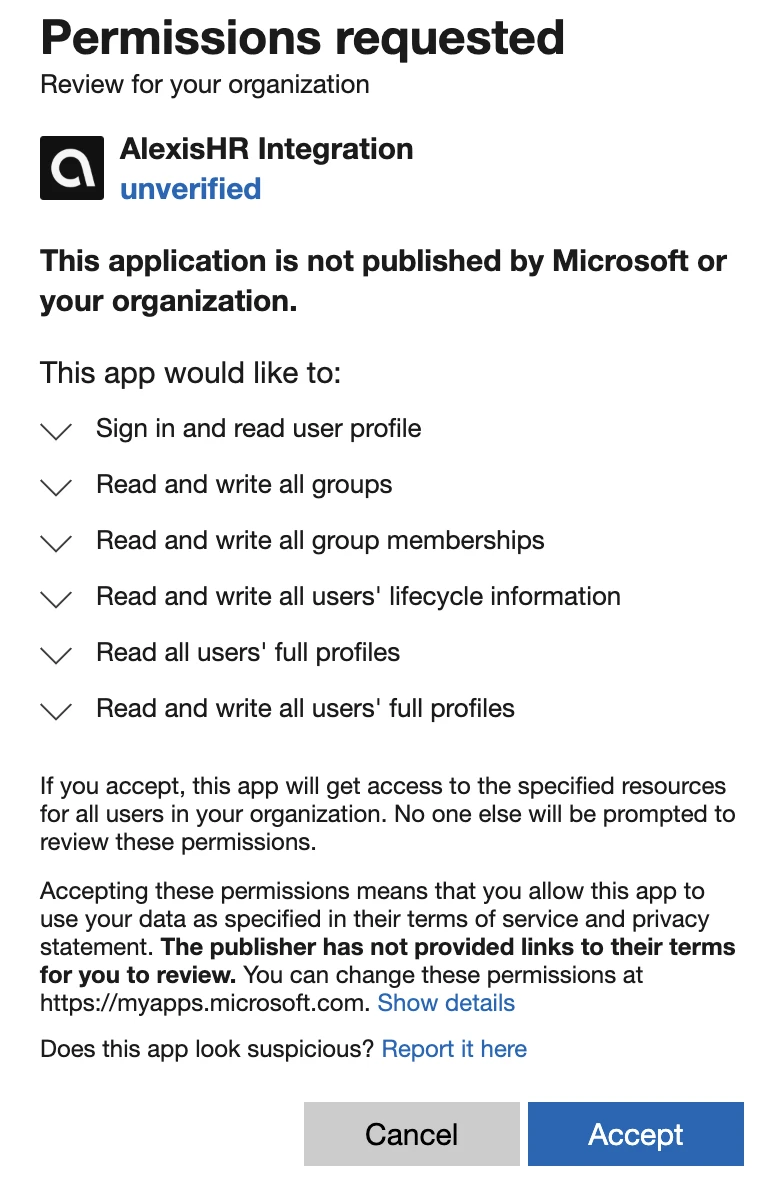
Kräver följande behörigheter
Read and write all groups
Read and write all group memberships
Synkalternativ
Användarsynk (alltid aktiverad)
Grundläggande användardata synkroniseras alltid.
Anpassade fält
Synkroniserar alla aktiva anpassade fält för Medarbetare till Entra ID.
Så fungerar det
Anpassade fält lagras som Entra ID Extension Properties. Varje anpassat fält får en egen extension property:
extension_<appId>_UserCustomFieldData01 = {"costCenter": "Engineering"} extension_<appId>_UserCustomFieldData02 = {"employeeCategory": "Full-time"} extension_<appId>_UserCustomFieldData03 = {"tshirtSize": "L"}
En metadata-property håller reda på totalt antal fält:
extension_<appId>_UserCustomFieldsMetaData = {"fieldCount": 3}
Viktigt att veta
Endast aktiva anpassade fält synkroniseras (arkiverade fält exkluderas)
Extension properties är inte synliga i Azure-portalen – de är endast tillgängliga via Microsoft Graph API
Användningsområden: Kostnadsställen, medarbetarkategorier och annan organisationsspecifik information.
Team
Synkroniserar Simployer-team som Security Groups i Entra ID och hanterar medlemskap automatiskt.
Så fungerar det
| Simployer | Entra ID |
|---|---|
| Team | Security Group (matchas på exakt namn) |
| Teammedlemskap | Gruppmedlemskap |
Synkbeteende
Team skapas → Säkerhetsgrupp skapas direkt
Medarbetare läggs till/tas bort → Gruppmedlemskap uppdateras
Team byter namn → Gruppen byter namn
Team tas bort → Gruppen tas bort
Gruppegenskaper
- displayName: Exact team name from Simployer
- securityEnabled: true
- mailEnabled: false
- description: "Auto-created group for team: {teamName}"
Användningsområden: Åtkomststyrning i Microsoft 365, SharePoint-behörigheter, Conditional Access Policies.
FAQ
Påverkar detta min befintliga användarsynk?
Nej. Kärnanvändarsynk fortsätter oförändrat.
Vad händer om jag inaktiverar ett synkalternativ?
Framtida synkroniseringar stoppas, men befintliga data i Entra ID ligger kvar.
Måste jag återauktorisera varje gång?
Nej. Endast när du aktiverar funktioner som kräver behörigheter som inte redan har beviljats.
Felsökning
Ändringar syns inte i Entra ID
Kontrollera att synkalternativet är aktiverat
Säkerställ att återauktorisering genomförts vid behov
Kontrollera att medarbetaren har en giltig jobb-e-post som matchar en Entra ID-användare
Återauktorisering misslyckas
Säkerställ att du har administratörsbehörighet i Entra ID-tenanten och att nödvändiga behörigheter inte blockeras av organisationens policyer.
Var artikeln till hjälp?
Toppen!
Tack för din feedback
Vi beklagar att det inte var till hjälp
Tack för din feedback
Feddback skickat
Vi uppskattar din feedback och uppdaterar artikeln vid behov