Oversikt
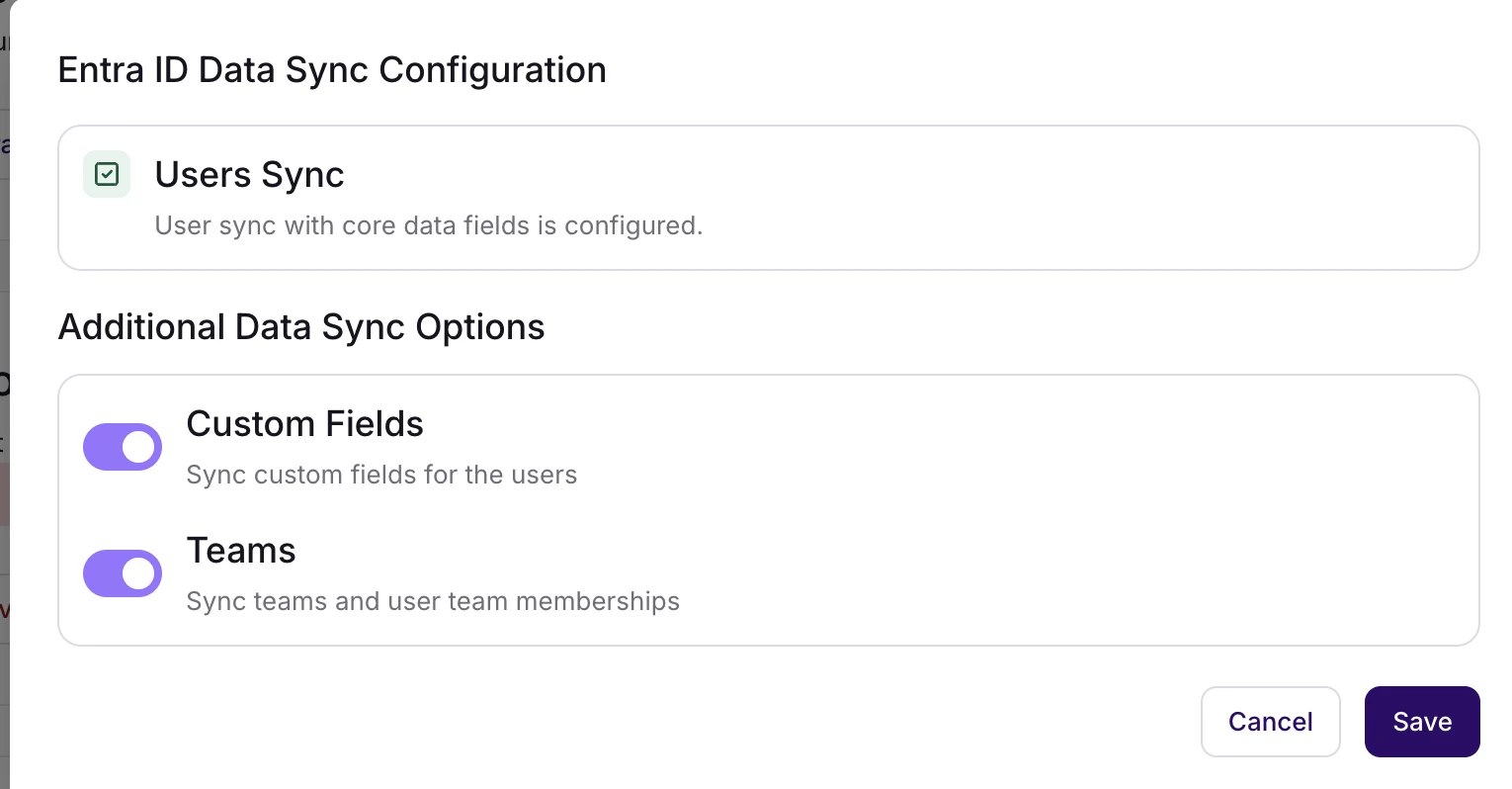
Microsoft Entra ID-integrasjonen støtter nå flere synkroniseringsalternativer utover kjernebrukersynkronisering. Du kan valgfritt aktivere:
| Synkroniseringsvalg | Beskrivelse |
|---|---|
| Egendefinerte felt | Synkroniser egendefinerte ansattfelt til Entra ID-utvidelsesattributter |
| Team | Synkroniser Simployer-team som sikkerhetsgrupper i Entra ID |
Slik konfigurerer du
Gå til Company Settings → Integrations
Finn seksjonen Microsoft Entra ID
Klikk Configure
Aktiver ønskede synkroniseringsvalg
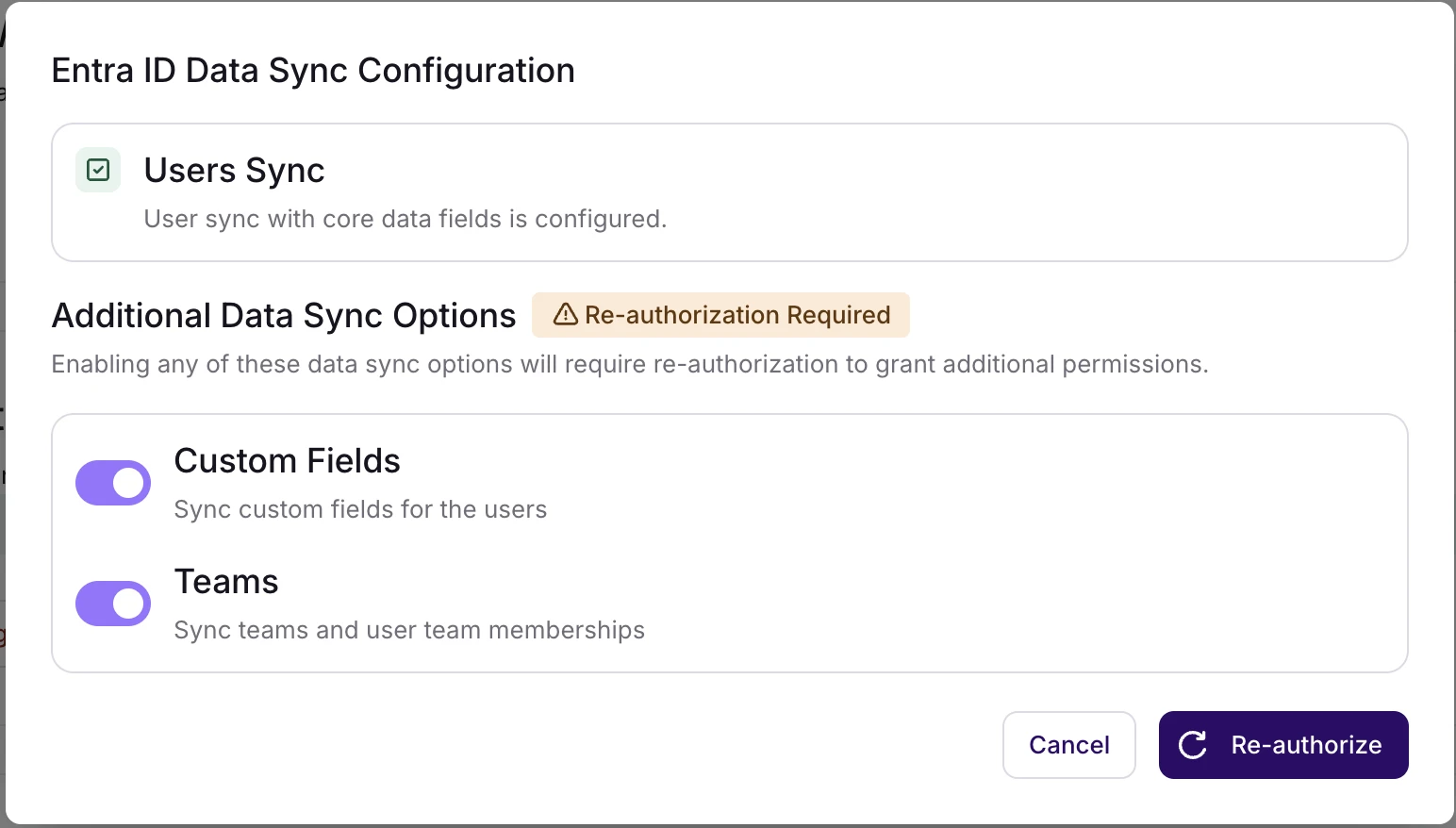
Klikk Save (eller Re-authorize dersom ytterligere tillatelser kreves)
Re-autorisering
Du må kanskje re-autorisere dersom nødvendige tillatelser ikke allerede er gitt (avhenger av når integrasjonen ble satt opp).
Ved behov vises en advarsel i dialogen, og Save-knappen endres til Re-authorize.
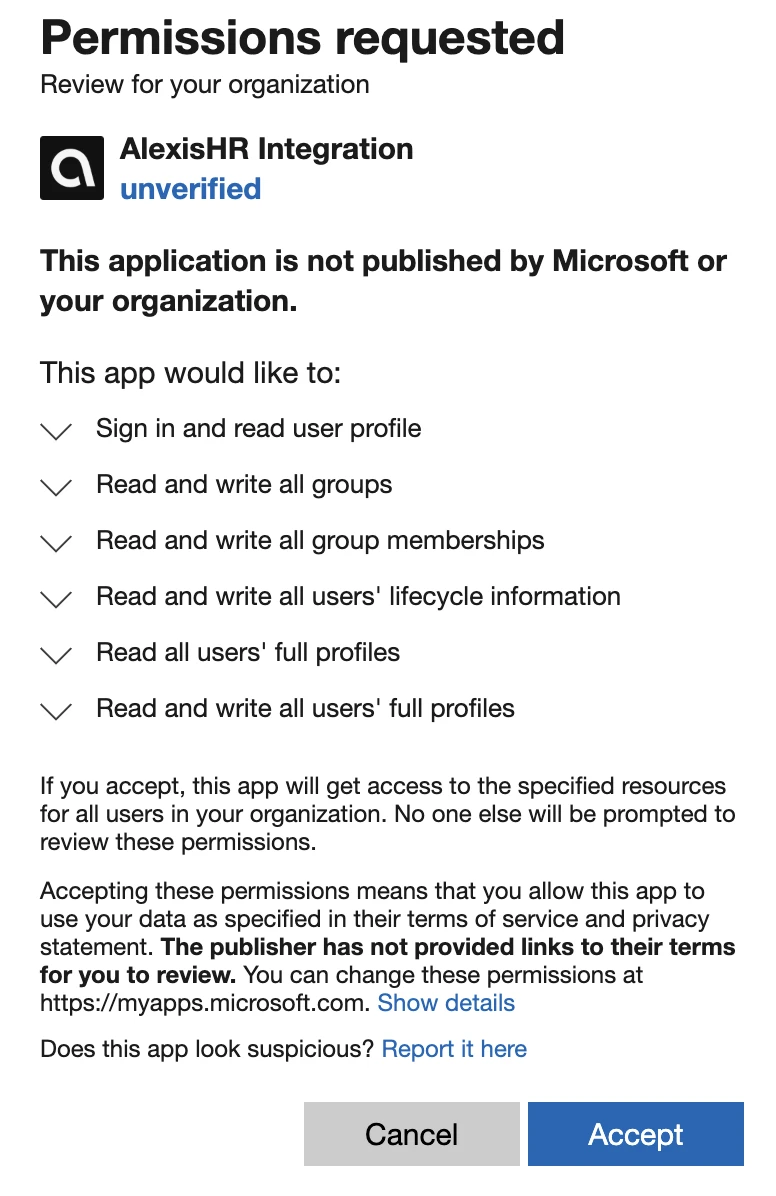
Nødvendige tillatelser
Read and write all groups
Read and write all group memberships
Synkroniseringsvalg
Brukersynkronisering (alltid aktivert)
Kjernedata for brukere synkroniseres alltid.
Egendefinerte felt
Synkroniserer alle aktive egendefinerte felt for Ansatt til Entra ID.
Slik fungerer det
Egendefinerte felt lagres som Entra ID Extension Properties.
Hvert egendefinerte felt får sin egen extension property:
extension_<appId>_UserCustomFieldData01 = {"costCenter": "Engineering"} extension_<appId>_UserCustomFieldData02 = {"employeeCategory": "Full-time"} extension_<appId>_UserCustomFieldData03 = {"tshirtSize": "L"}
En metadata-property holder oversikt over totalt antall felt:
extension_<appId>_UserCustomFieldsMetaData = {"fieldCount": 3}
Viktige merknader
Kun aktive egendefinerte felt synkroniseres (arkiverte felt ekskluderes)
Extension properties er ikke synlige i Azure-portalen – de er kun tilgjengelige via Microsoft Graph API
Bruksområder
Kostnadssteder, ansattkategorier og annen virksomhetsspesifikk informasjon.
Team
Synkroniserer Simployer-team som Security Groups i Entra ID og håndterer medlemskap automatisk.
Slik fungerer det
| Simployer | Entra ID |
|---|---|
| Team | Security Group (match basert på eksakt navn) |
| Teammedlemskap | Gruppemedlemskap |
Synkroniseringsatferd
Team opprettes → Sikkerhetsgruppe opprettes umiddelbart
Ansatt legges til/fjernes fra team → Gruppemedlemskap oppdateres
Team gis nytt navn → Gruppen får nytt navn
Team slettes → Gruppen slettes
Gruppeegenskaper
- displayName: Exact team name from Simployer
- securityEnabled: true
- mailEnabled: false
- description: "Auto-created group for team: {teamName}"
Bruksområder: Tilgangsstyring i Microsoft 365, SharePoint-rettigheter, Conditional Access Policies.
FAQ
Vil dette påvirke eksisterende brukersynkronisering?
Nei. Kjernesynkronisering av brukere fortsetter uendret.
Hva skjer hvis jeg deaktiverer et synkroniseringsvalg?
Fremtidige synkroniseringer stopper, men eksisterende data i Entra ID forblir uendret.
Må jeg re-autorisere hver gang?
Nei. Kun ved aktivering av funksjoner som krever tillatelser som ikke allerede er gitt.
Feilsøking
Endringer vises ikke i Entra ID
Kontroller at synkroniseringsvalget er aktivert
Sjekk at re-autorisering er gjennomført dersom nødvendig
Sørg for at den ansatte har gyldig jobb-e-post som matcher en Entra ID-bruker
Re-autorisering feiler
Kontroller at du har administratorrettigheter i Entra ID-tenant og at nødvendige tillatelser ikke blokkeres av organisatoriske retningslinjer.
Var denne artikkelen nyttig?
Så bra!
Takk for din tilbakemelding
Beklager at vi ikke kunne være mer til hjelp
Takk for din tilbakemelding
Tilbakemeldingen er sendt inn
Vi setter pris på tilbakemeldingen din og vil prøve å rette på artikkelen