INNEHÅLLSFÖRTECKNING
1. Samtalets livscykel – en översikt
Innan vi går in på vad du hanterar som administratör, här är en snabb översikt över hur ett samtal flödar från start till mål. De flesta av dessa steg utförs av chefer och medarbetare – din roll är att sätta upp strukturen som gör dem möjliga.
- Samtal skapat — En chef skapar ett samtal med en medarbetare, antingen ad hoc eller som en del av en samtalsomgång.
- Självständig förberedelse — Båda deltagarna skriver sina reflektioner kring samma diskussionspunkter, utan att se varandras svar.
- Svar delade — När båda har skickat in blir deras reflektioner synliga sida vid sida. De kan nu lägga till kommentarer, skapa uppgifter och generera en sammanfattning.
- Samtal avslutat — Chefen avslutar samtalet när diskussionen är klar. Allt blir skrivskyddat.
- Medarbetaren signerar — Medarbetaren granskar det avslutade samtalet och signerar för att bekräfta det.
Som administratör, deltar du inte i samtalen mellan andra personer — du skapar den bara genom att hantera Samtalsomgångar, mallar, och inställningar.
2. Samtalsomgångar
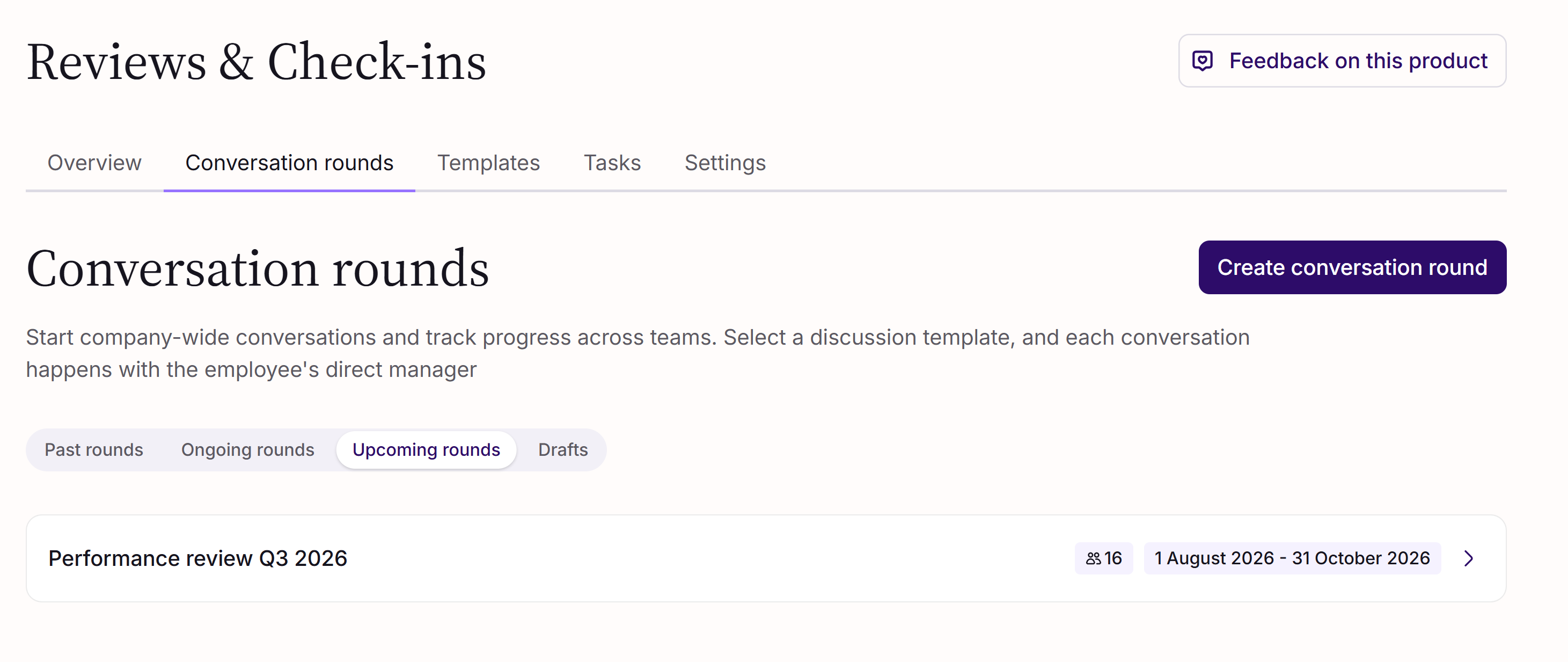
Samtalsomgångar gör att du kan köra strukturerade samtal i hela organisationen eller för en definierad grupp av medarbetare. Varje omgång samlar samtal under en gemensam mall, tidsperiod och omfattning – så att du kan initiera, övervaka och följa upp en samordnad insats.
Du hittar omgångar under fliken Samtalsomgångar, organiserade i:
- Pågående — omgångar som för närvarande befinner sig inom sitt datumintervall
- Kommande — omgångar vars startdatum ligger i framtiden
- Tidigare — omgångar vars slutdatum har passerat
- Utkast — sparade omgångar som ännu inte har startats
Skapa en omgång
Klicka på Skapa samtalsomgång för att öppna guiden i 5 steg:
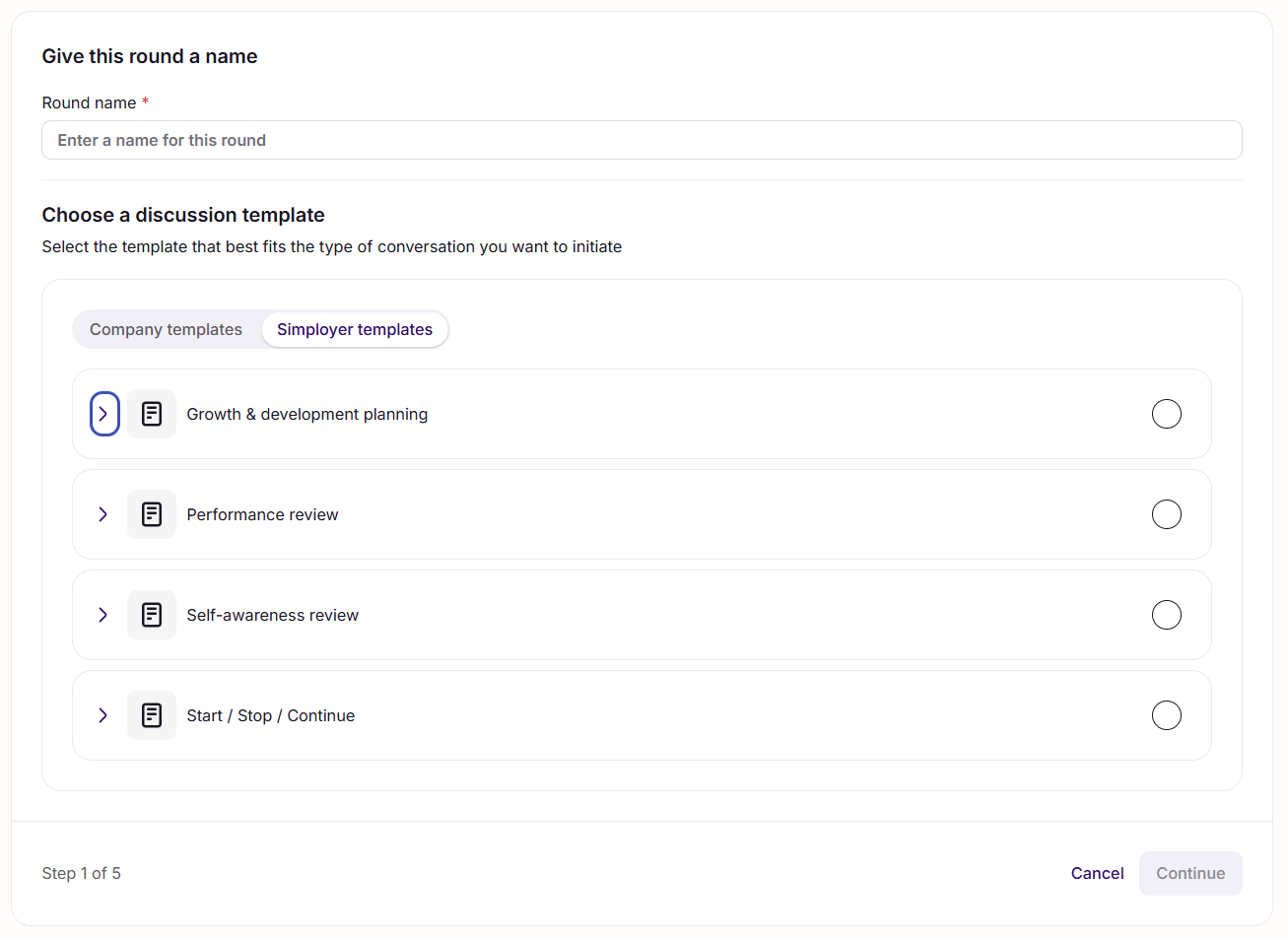
- Namn och mall — Ge omgången ett namn och välj den mall som alla samtal ska använda.
- Tidslinje — Ange start- och slutdatum. Obs: medarbetare kan fortfarande svara på sina samtal efter slutdatumet.
- Omfattning — Välj vilka som ingår. Antingen alla i företaget, eller ett filtrerat urval baserat på medarbetare, anställningstyp, kontor, team, avdelning eller organisation. Du kan också exkludera specifika individer.
- När samtal skapas — Välj hur samtalen initieras (se nedan).
- Granska och starta — Kontrollera din konfiguration och klicka på Starta omgång.
Du kan klicka på Spara som utkast när som helst från Steg 3 och framåt. Utkast är inte synliga för chefer.
Välja hur samtal skapas
I steg 4 väljer du mellan två lägen:
- Skapa samtal automatiskt — Alla samtal skapas omedelbart när omgången startar. Bäst när du vill att varje medarbetare ska ha ett samtal utan att chefer behöver göra något.
- När du använder en Simployer-mall (som har språkversioner) skapas samtalen på det språk du ser i mallförhandsvisningen under konfigurationen. Se till att rätt språk är valt innan du startar omgången.
- Medarbetare som läggs till i omfattningen efter att omgången har startat får inte ett samtal automatiskt – du behöver skapa dessa manuellt.
- Låt chefer skapa samtal — Inga samtal skapas under konfigurationen. Cheferna bestämmer när de ska skapa dem för medarbetarna i omfattningen. Detta ger cheferna flexibilitet att välja rätt tillfälle för varje samtal. Om en chef dröjer för länge kan du fortfarande gå in och skapa samtalet själv.
- När cheferna skapar samtalen väljer de mallspråket själva.
- Cheferna meddelas inte automatiskt – du behöver berätta för dem när de ska börja.
Följa upp framsteg
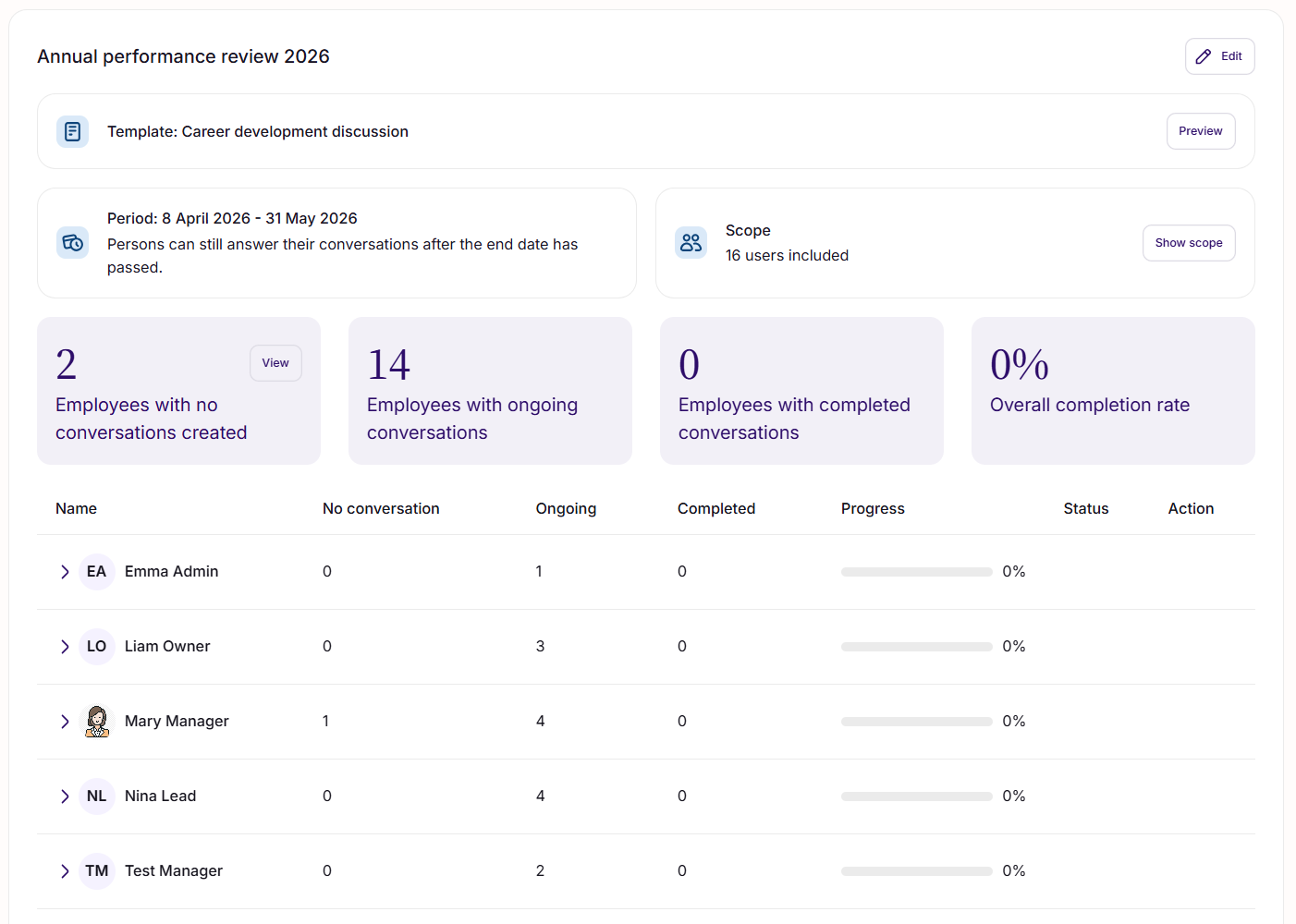
Klicka på valfri omgång för att öppna sidan Omgångsdetaljer, där du kan följa upp framstegen.
Översikten visar fyra nyckeltal:
- Medarbetare utan skapat samtal — medarbetare i omfattningen som ännu inte har ett samtal i denna omgång.
- Medarbetare med pågående samtal — medarbetare med minst ett samtal som ännu inte har avslutats. Detta inkluderar samtal med status Ej påbörjat, Pågående och Inskickat.
- Medarbetare med slutförda samtal — medarbetare med minst ett avslutat samtal. Detta inkluderar både Avslutat och Avslutat, ej signerat.
- Total slutförandegrad — andelen medarbetare i omfattningen med ett slutfört samtal.
Under det listar chefsöversikten varje chef tillsammans med medarbetarnas status. Du kan sortera tabellen och expandera varje rad för att se detaljer på medarbetarnivå.
Bra att veta: Statistiken räknar medarbetare, inte samtal. Om en medarbetare har både ett pågående och ett slutfört samtal i samma omgång räknas hen som Slutförd.
Redigera en omgång
Från sidan Omgångsdetaljer klickar du på Redigera för att ändra namn, mall, tidsperiod eller omfattning.
Ändra mallen
Att ändra mallen påverkar endast samtal som skapas efter ändringen. Samtal som redan finns i omgången behåller sin ursprungliga mall och sitt innehåll. (Detta gäller alla malländringar i Medarbetarsamtal och avstämningar – se avsnittet Mallar.)
Redigera omfattningen
Omfattningen fungerar som ett filter för vad sidan Omgångsdetaljer visar. Om du minskar omfattningen – till exempel genom att ta bort en grupp som du tidigare inkluderade – kommer sidan endast att visa medarbetare i den nya omfattningen.
Samtal som redan har skapats för medarbetare som inte längre ingår i omfattningen tas inte bort. De är fortfarande tillgängliga för deltagarna och kan fortsätta som vanligt – de visas bara inte längre i omgångens översikt.
Ta bort en omgång
Du kan ta bort en omgång från menyn Redigera. Detta tar inte bort samtalen som ingick i den – de förblir tillgängliga, men är inte längre kopplade till omgången. Du får en varning som visar hur många samtal som påverkas innan du bekräftar.
3. Mallar
Mallar ger medarbetare och chefer en gemensam agenda och struktur för deras samtal. Båda deltagarna ser samma diskussionspunkter, som de reflekterar över självständigt innan de delar sina svar.
Du hittar mallar under fliken Mallar.
Malltyper
Det finns tre typer av mallar i Medarbetarsamtal och avstämningar:
Typ | Vem skapar den | Vem kan använda den |
|---|---|---|
| Simployer-mallar | Underhålls av Simployer | Alla chefer (när aktiverat). Tillgängliga på engelska, svenska och norska. |
| Företagsmallar | Skapas av administratörer | Alla chefer (när aktiverat) |
| Personliga mallar | Skapas av enskilda chefer | Endast chefen som skapade den |
Som administratör hanterar du Simployer-mallar och företagsmallar. Personliga mallar är privata för varje chef och syns inte för dig.
Aktivera och inaktivera mallar
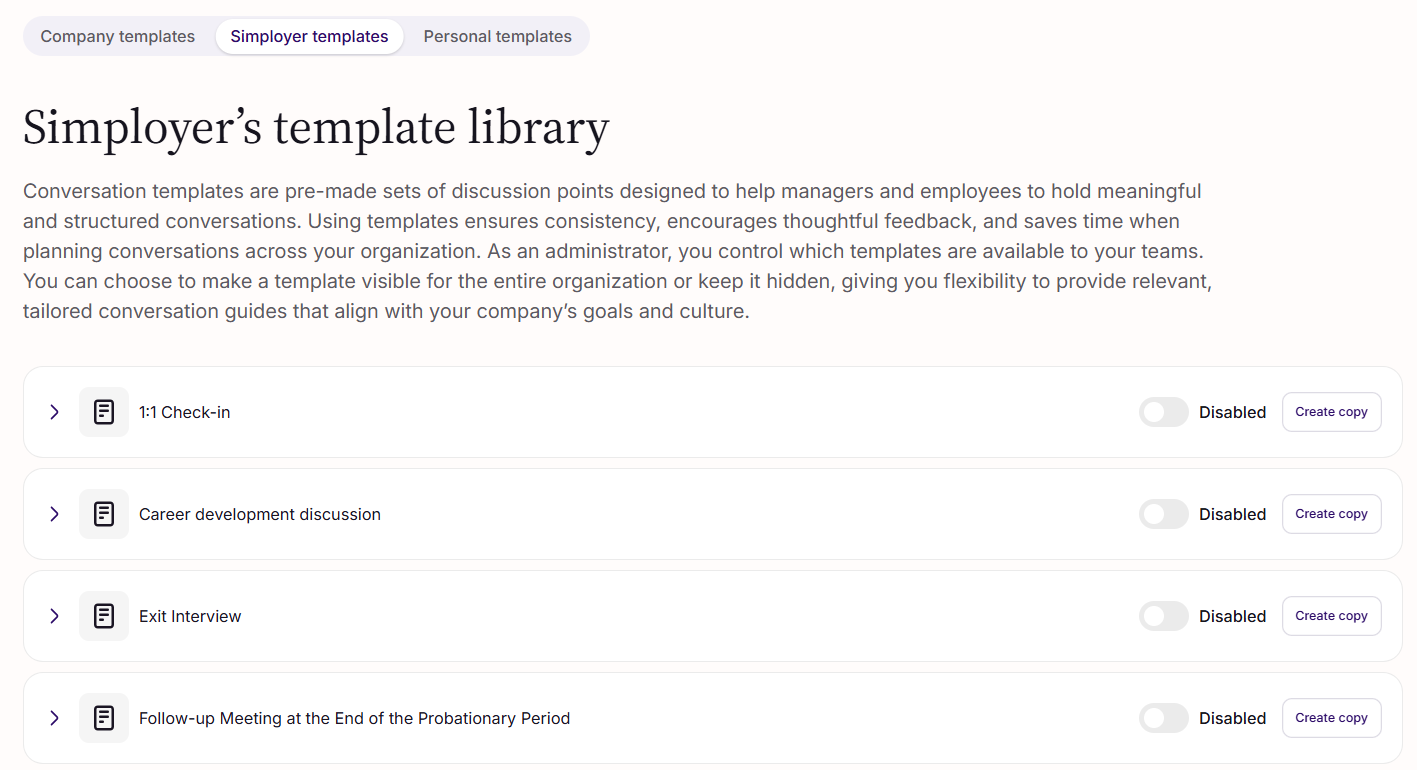
Du styr vilka mallar chefer kan använda när de skapar samtal.
- Inaktiverade mallar döljs för chefer och kan inte väljas för nya samtal eller omgångar.
- Att inaktivera en mall påverkar inte samtal eller omgångar som redan använder den.
- Detta gäller både Simployer-mallar och företagsmallar.
För Simployer-mallar kan du också aktivera eller inaktivera enskilda diskussionspunkter inom en mall – användbart när det mesta av en mall passar dina behov men vissa punkter inte gör det.
Skapa en företagsmall
Klicka på Skapa mall i avsnittet Företagsmallar. En mall består av:
- Namn (obligatoriskt, måste vara unikt)
- Beskrivning — förklarar mallens syfte. Visas när man bläddrar bland mallar, inte inuti samtalet.
- Användarriktlinjer (valfritt) — innehåll i rich text som visas för båda deltagarna via knappen Visa riktlinjer i samtalet. Användbart för sammanhang, instruktioner eller länkar till stödmaterial. Stöder rubriker, fetstil, listor och länkar.
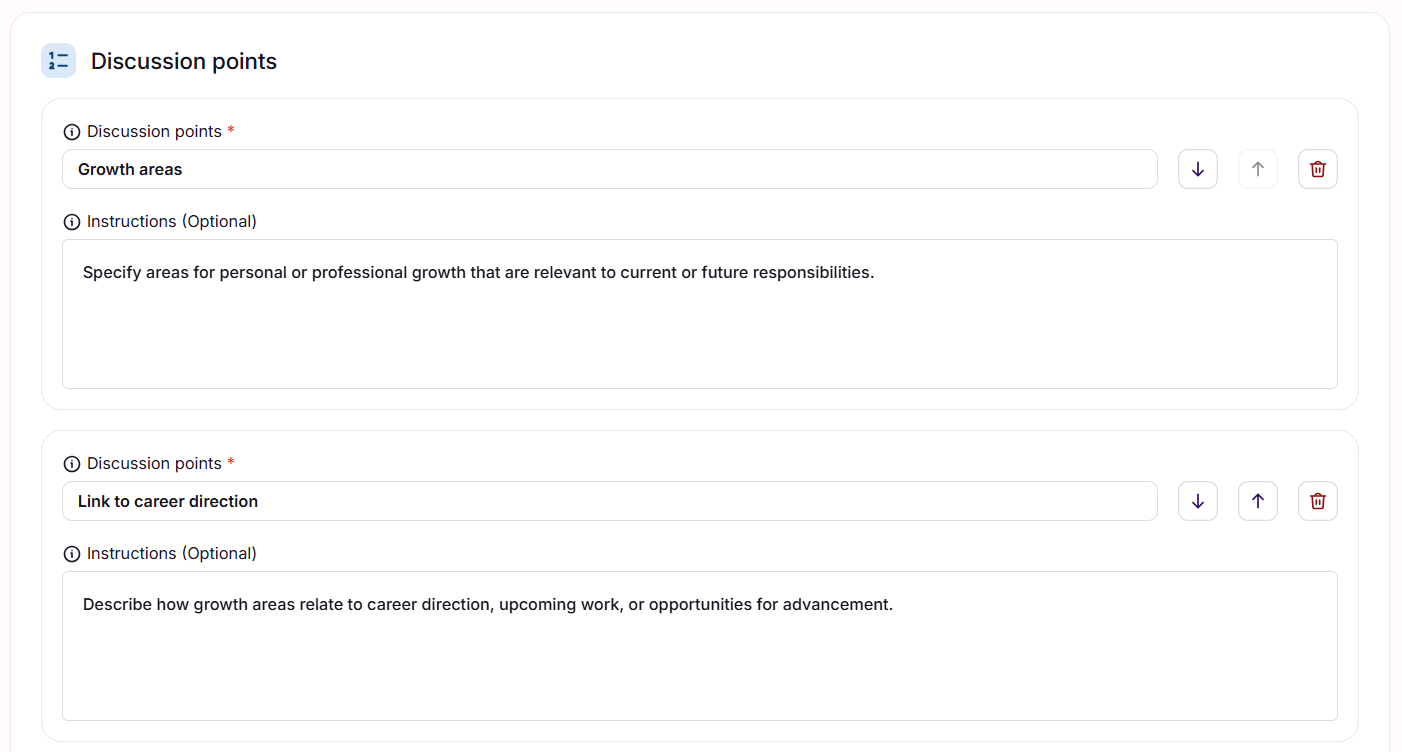
- Diskussionspunkter — de frågor båda deltagarna reflekterar över. Du kan lägga till så många som behövs och ändra ordningen.
- Instruktioner för diskussionspunkter (valfritt) — kort vägledning som visas under en diskussionspunkt i samtalet, för att förtydliga eller styra reflektionen.
Tips för att skriva bra diskussionspunkter
Både medarbetaren och chefen ser samma diskussionspunkter, så de bör skrivas på ett neutralt, gemensamt sätt – inte riktade till en av deltagarna.
✅ Bra:
- "Framsteg sedan förra gången"
- "Viktiga utmaningar att diskutera"
- "Stöd som behövs framåt"
❌ Undvik:
- "Vilka mål har du uppnått?" → använd istället "Mål uppnådda sedan vår senaste diskussion"
- "Vilket stöd skulle du kunna ge?" → använd istället "Typer av stöd som skulle vara värdefulla"
Kopiera en mall
Du kan kopiera vilken mall som helst – Simployer eller företag – för att använda som utgångspunkt för en ny företagsmall. Kopian fylls i förväg med alla fält från originalet, med (Kopia) tillagt i namnet. För Simployer-mallar använder kopian det språk som för närvarande visas. Kopian är helt oberoende av originalet – ändringar i den ena påverkar inte den andra.
Redigera och ta bort mallar
Du kan redigera eller ta bort vilken företagsmall som helst när som helst.
Viktigt: Malländringar påverkar endast samtal som skapas efter ändringen. Samtal som redan finns behåller det mallinnehåll de skapades med – inklusive diskussionspunkter, användarriktlinjer och instruktioner. Detsamma gäller om du tar bort en mall: befintliga samtal påverkas inte.
Denna regel bevarar den historiska korrektheten i tidigare samtal – det deltagarna såg och svarade på förblir intakt.
4. Inställningar
Fliken Inställningar låter dig konfigurera alternativ för Medarbetarsamtal och avstämningar. Den syns endast om din organisation har tillgång till de relevanta inställningarna.
Länk till Talent-portalen
Om din organisation tidigare använde Simployer Talent kan du lägga till en länk till din äldre Talent-portal så att användare fortfarande kan komma åt sina historiska samtal därifrån.
När det är konfigurerat visas länken under samtalslistan på både Mina samtal (för medarbetare) och Teamöversikt (för chefer).
För att konfigurera det:
- Aktivera växlingsknappen för att visa länken till Talent-portalen.
- Ange din Talent-subdomän (till exempel företagsnamn). Systemet lägger automatiskt till .netcompetence.se.
Early access för utvärderaren
Som standard kan ingen av deltagarna se andras svar, fören båda har skickat in svaren. Inställningen för att ge Early access till utvärderaren ändrar endast detta för utvärderaren, ingen annan.
När den är aktiverad:
Så snart en anställd har skickat in sina svar, kan utvärderaren se dem — enbart läsa, samt se sina egna svar som även kan redigeras.
Den anställde kan fortfarande inte se utvärderarens svar, fören utvärderaren har skickat in dem.
Konversationen är Pågående tills dess att båda har skickat in sina svar. Kommentarer, uppgifter, och AI summeringen blir tillgänglig först när alla svar skickats in.
Den anställde får ingen notis om att early access är aktiverad.
Denna inställning träder i kraft omgående för alla konversationer i din organisation, även pågående.
För att aktivera: Slå på eller av Early access for reviewer på sidan för Inställningar. Den är av som standard.
Var artikeln till hjälp?
Toppen!
Tack för din feedback
Vi beklagar att det inte var till hjälp
Tack för din feedback
Feddback skickat
Vi uppskattar din feedback och uppdaterar artikeln vid behov