Innehållsförteckning
- 1. Dina samtal
- 2. Förbereda dina reflektioner
- 3. När båda har skickat in
- 4. Signera
- 5. Hantera vem som kan se dina samtal
1. Dina samtal
Du kommer att bjudas in till samtal av din chef — eller ibland av en annan utvärderare i din organisation, till exempel en projektledare eller en HR-partner. Varje inbjudan är din startpunkt för en strukturerad diskussion om ditt arbete, din utveckling eller annat som är värt att reflektera över tillsammans.
Var du hittar dina samtal
Det finns tre ställen där du kan hitta ett samtal:
- E-postaviseringar — Du får ett e-postmeddelande varje gång ett samtal skapas åt dig, när det är redo att delas, när det avslutas och vid några andra viktiga tillfällen. Varje avisering innehåller en direktlänk för att öppna samtalet.
- Mina samtal — huvudsidan som listar alla samtal där du är ämnet. Detta är din hemmabas i Medarbetarsamtal och avstämningar.
- Din profil — Öppna fliken Medarbetarsamtal och avstämningar i din egen profil för att se samma lista över samtal.
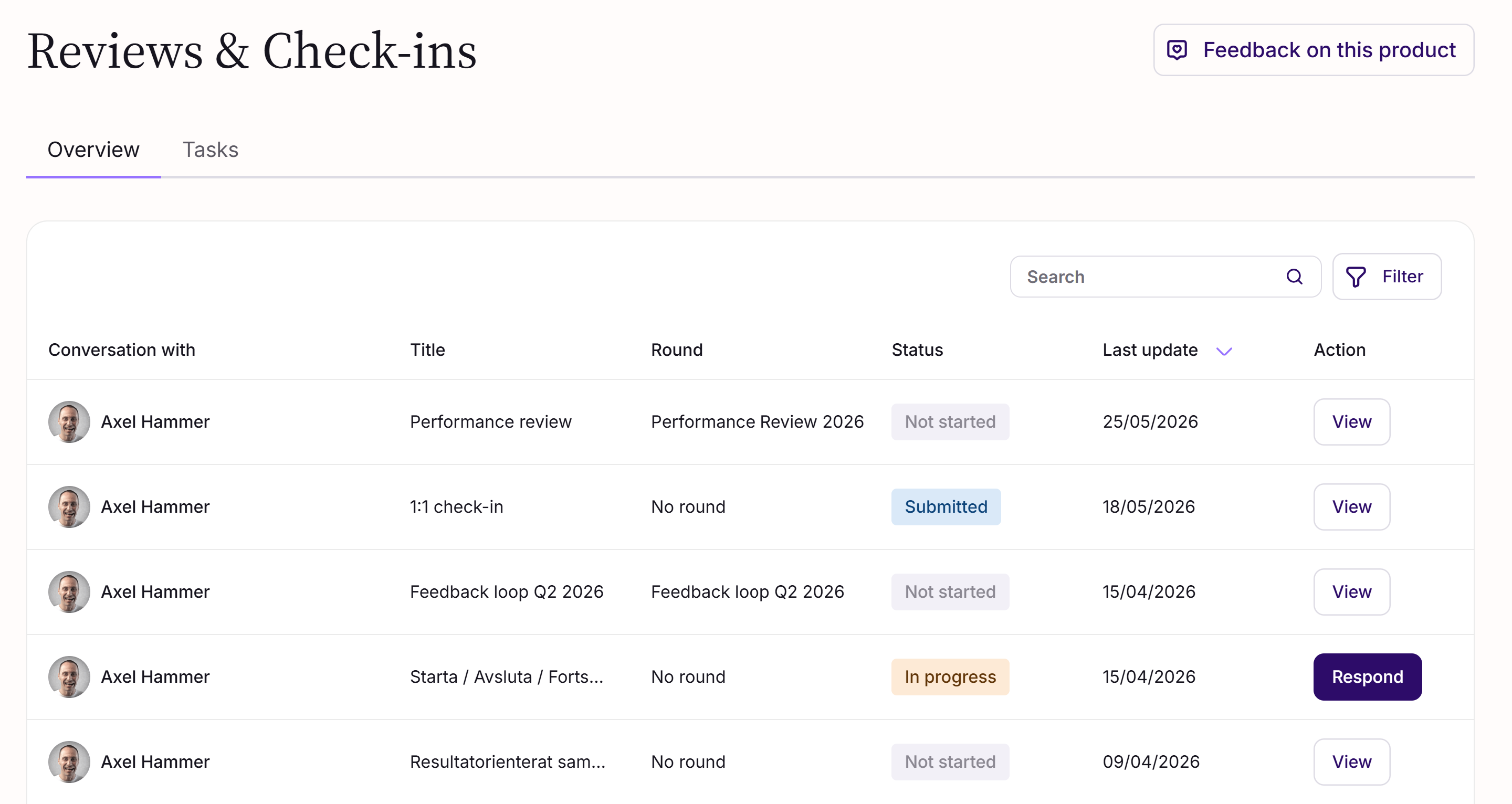
Samtalslistan
Varje rad i listan visar:
- Samtal med — utvärderaren (vanligtvis din chef)
- Titel — titeln som utvärderaren har angett
- Runda — den samtalsrunda det är kopplat till, om någon
- Status — samtalets nuvarande stadium
- Senast ändrad — när samtalet senast ändrades
- Åtgärder — en knapp för att ta nästa steg, beroende på status:
- Svara — du har inte skickat in dina reflektioner ännu
- Granska — samtalet är avslutat och redo för dig att läsa och signera
- Visa — ingen åtgärd krävs från dig, men du kan öppna samtalet
Hitta ett samtal
För snabb navigering:
- Sortera listan genom att klicka på en kolumnrubrik. Som standard sorteras samtal efter Senast ändrad (nyaste först).
- Filtrera efter status eller runda.
- Sök efter samtalstitel, mall eller utvärderaren namn.
2. Förbereda dina reflektioner
När du har blivit inbjuden till ett samtal förbereder du och utvärderaren er var för sig. Ni skriver var och en era egna reflektioner kring samma diskussionspunkter, utan att se den andras svar — de blir synliga först när båda har skickat in.
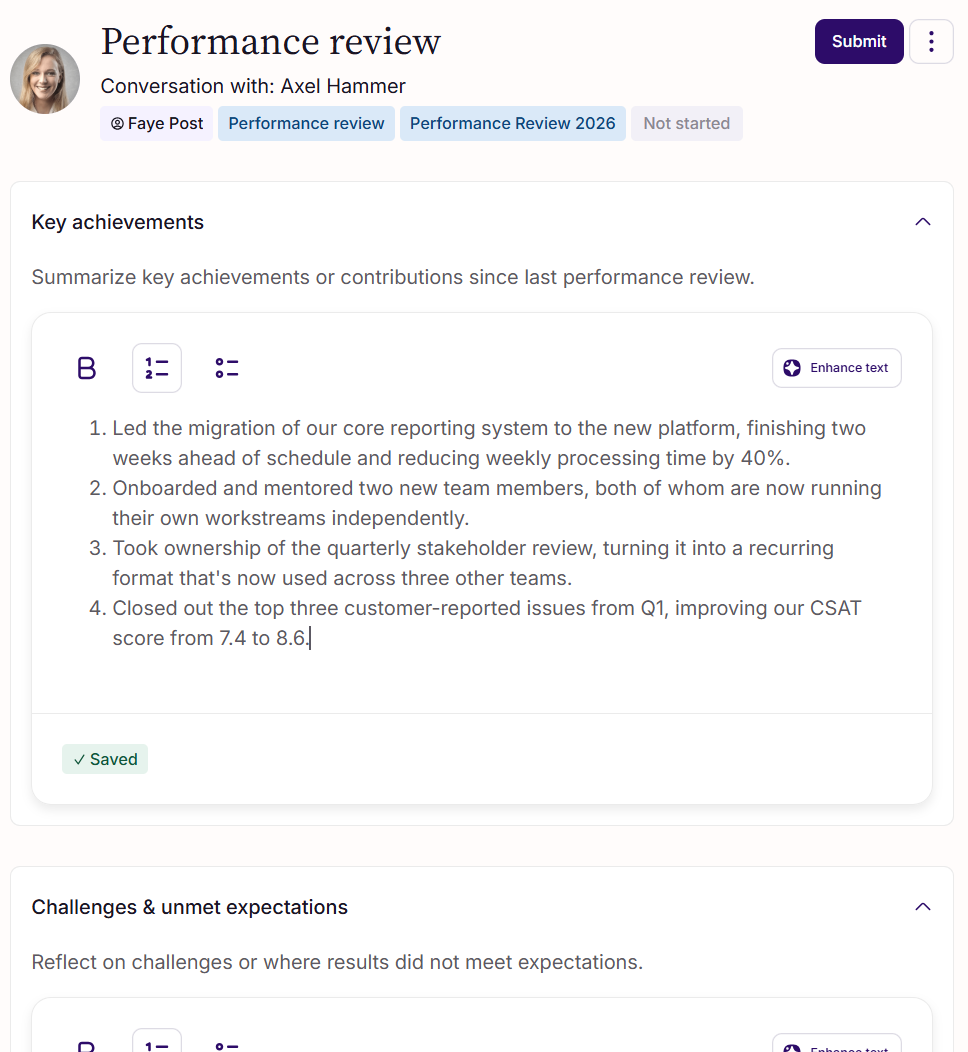
Öppna samtalet
Du kan öppna samtalet på några olika sätt:
- Klicka på länken i inbjudningsmejlet
- Klicka på Svara i din lista Mina samtal
- Öppna det från fliken Medarbetarsamtal och avstämningar på din profil
- Klicka på uppgiften Förbered samtal i ditt Action Hub
Skriva dina svar
Varje diskussionspunkt har sitt eget textfält. Skriv din reflektion i vart och ett, med dina egna ord.
Din inmatning sparas automatiskt medan du skriver, så du kan återvända senare för att slutföra. Inget delas med utvärderaren förrän du skickar in.
Få hjälp av AI
Om du vill förfina det du skrivit, klicka på knappen Förbättra bredvid ditt svar. Ett fönster öppnas med din ursprungliga text och följande alternativ:
- Omformulera
- Rätta stavning och grammatik
- Gör längre
- Gör kortare
- Översätt
AI:n vet vilken diskussionspunkt du arbetar med och anpassar sitt förslag därefter. Du kan tillämpa den föreslagna ändringen eller behålla ditt original — du väljer.
Skicka in
När du är redo, klicka på Skicka in.
- Du behöver inte besvara varje diskussionspunkt — men om du hoppar över några får du en varning innan du skickar in. Du kan välja att skicka in ändå.
- När du väl skickat in är dina svar låsta. Du kan inte ångra en inskickning, men du kan förtydliga eller utveckla allt via kommentarer när samtalet har delats.
Vad som händer sedan
- Om utvärderaren inte har skickat in ännu väntar samtalet på dem.
- Om de redan har skickat in blir samtalet delat så snart du skickar in — och båda svaren blir synliga sida vid sida.
Gällande synlighet
Som standard kan varken du eller utvärderaren se varandras svar förrän båda har skickat in. Din organisation kan ha aktiverat en valfri inställning däremot, vilket låter granskaren se dina svar så snart du skickar in dem, medan de fortfarande förbereder sina egna. Detta är enkelriktat: du kan fortfarande inte se utvärderarens svar förrän de också har skickat in.
3. När båda har skickat in
När både du och utvärderaren har skickat in går samtalet in i sin samarbetsfas. Båda svaren blir synliga och du kan nu lägga till kommentarer, bygga en handlingsplan tillsammans och skapa en sammanfattning.
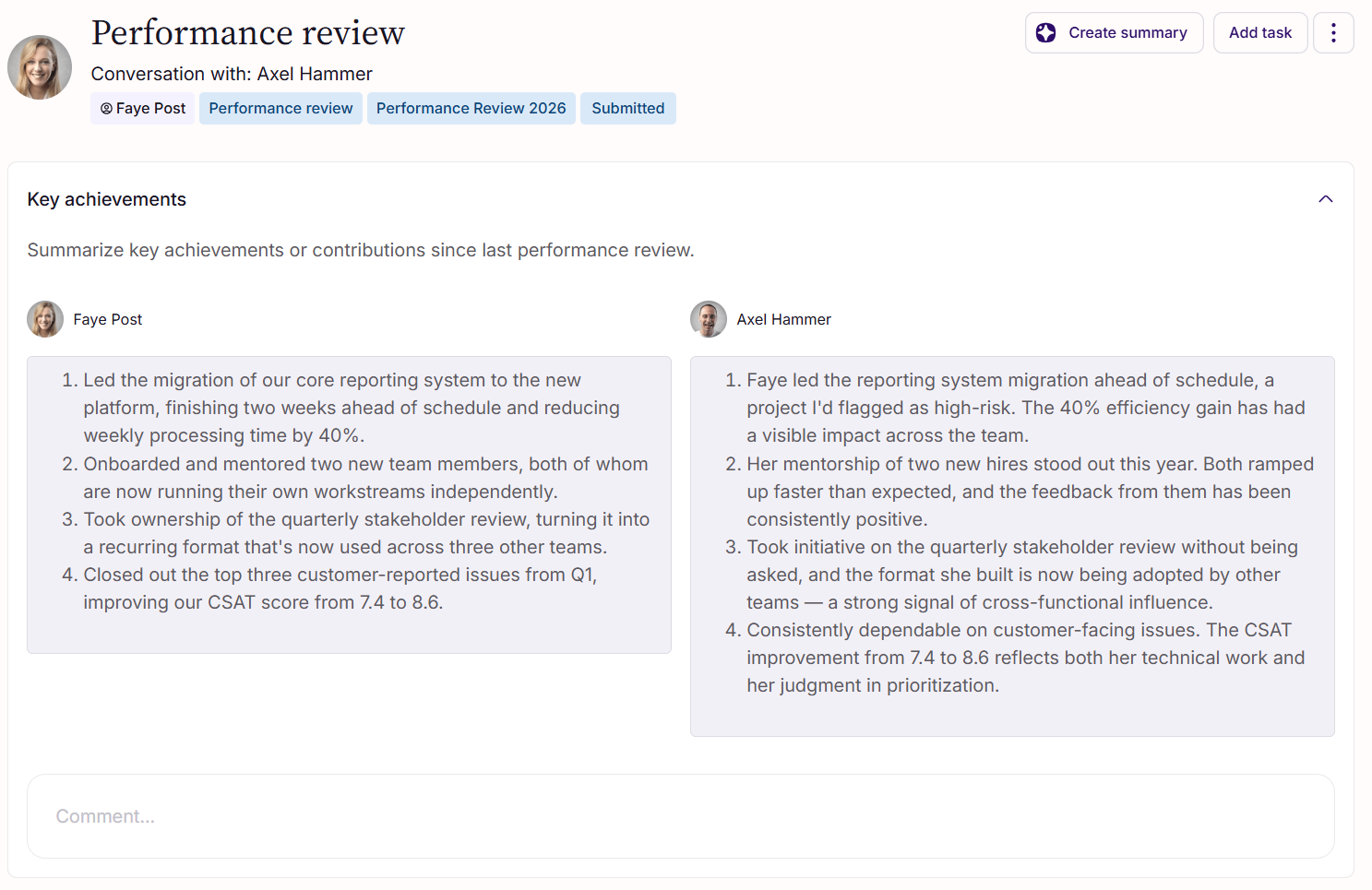
Sida-vid-sida-vy
Svaren blir synliga för er båda, presenterade sida vid sida:
- Vänster sida — dina reflektioner
- Höger sida — utvärderaren reflektioner
Varje diskussionspunkt visar båda svaren bredvid varandra, vilket gör det lätt att jämföra perspektiv under samtalet.
Kommentarer
Under varje diskussionspunkt kan ni båda lägga till kommentarer. Kommentarer är användbara för:
- Att förtydliga eller utveckla ett svar
- Att fånga anteckningar under det pågående samtalet
- Att enas om slutsatser eller nästa steg
Varje kommentar visas med författarens namn och en tidsstämpel, och är omedelbart synlig för båda deltagarna.
Uppgifter
Du och utvärderaren kan bygga en handlingsplan tillsammans genom att lägga till uppgifter i samtalet.
Varje uppgift har:
- Titel (obligatoriskt)
- Beskrivning (valfritt)
- Ansvarig — antingen du eller utvärderaren
- Förfallodatum (valfritt)
Medan samtalet är öppet är uppgifterna i utkastläge — ni kan båda lägga till, redigera eller ta bort dem, och de visas inte någon annanstans ännu.
När utvärderaren avslutar samtalet blir uppgifterna slutgiltiga. Eventuella uppgifter som tilldelats dig visas i din allmänna uppgiftslista, där du kan markera dem som Klara när du har slutfört dem. Efter denna punkt kan uppgiftens detaljer (titel, beskrivning, förfallodatum, ansvarig) inte längre ändras.
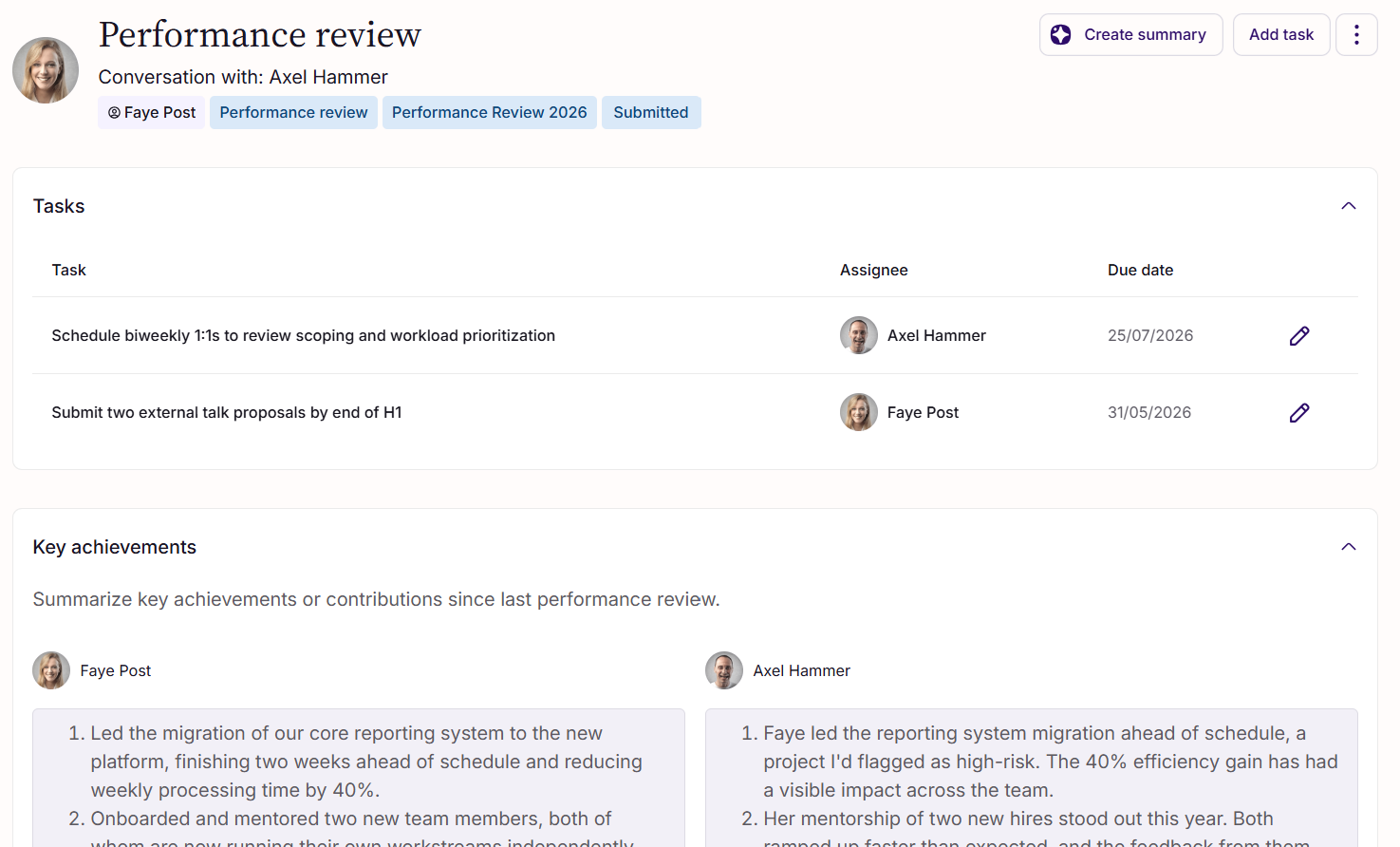
AI-genererad sammanfattning
Vem som helst av er kan generera en sammanfattning som fångar de viktigaste punkterna från samtalet.
Klicka på Generera sammanfattning för att skapa ett utkast baserat på svaren och kommentarerna. Sammanfattningen är redigerbar — du eller utvärderaren kan finjustera formuleringen, och ändringar sparas automatiskt.
Du kan även få AI-hjälp medan du redigerar sammanfattningen, med samma Förbättra-alternativ som finns för svar: Omformulera, Rätta stavning och grammatik, Gör längre, Gör kortare och Översätt.
En sammanfattning är valfri. Om ingen av er vill ha en, lämna den helt enkelt tom — eller ta bort ett genererat utkast om du ändrar dig.
4. Signera
När samtalet är klart avslutar utvärderaren det. Då blir allt skrivskyddat och samtalet är redo för dig att granska och signera.
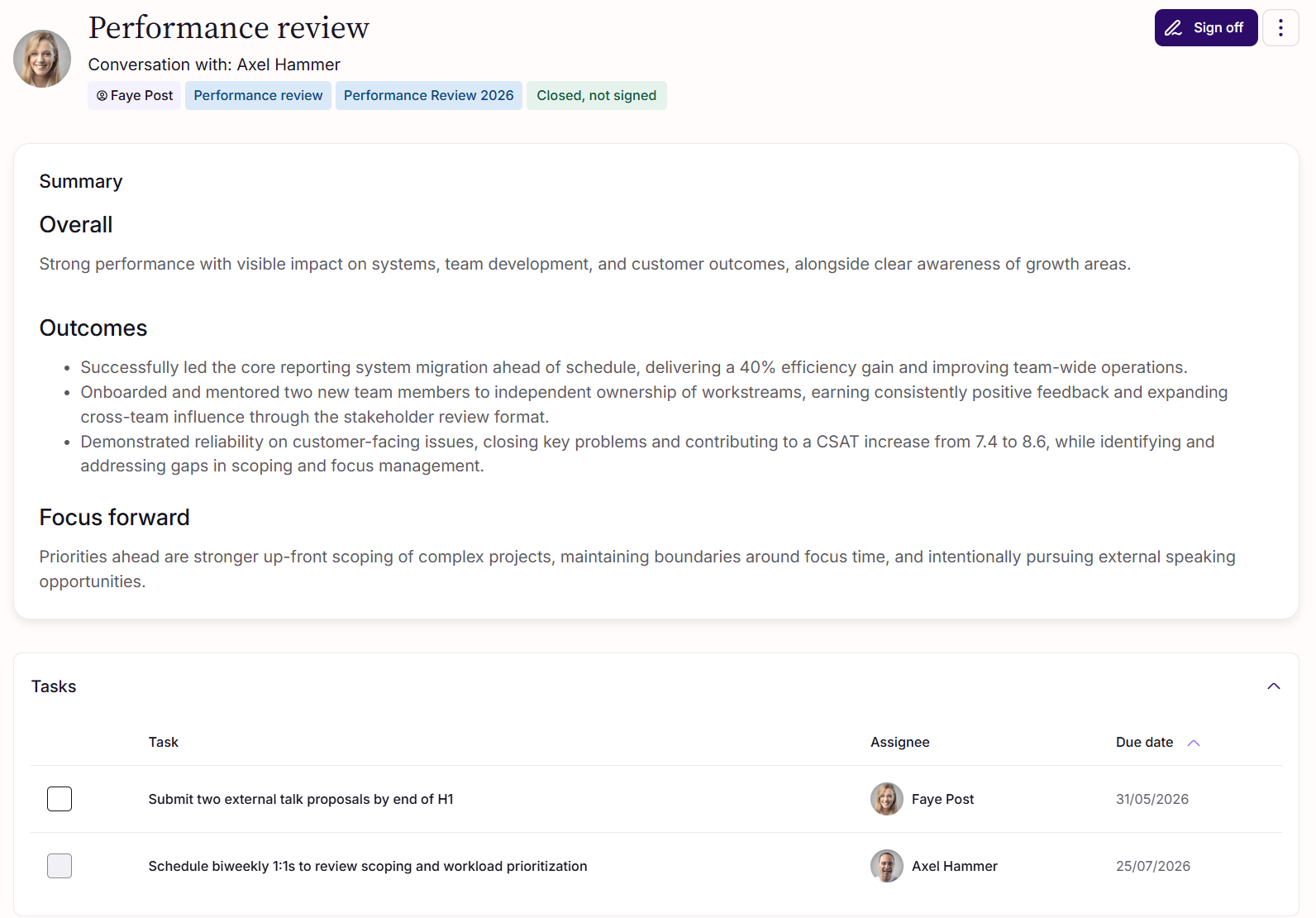
Granska det avslutade samtalet
Du får en avisering när samtalet är avslutat. Öppna det från e-postlänken, från Mina samtal (åtgärdsknappen ändras till Granska), eller från uppgiften Signera samtalet i ditt Action Hub.
Ta en stund att läsa igenom svaren, kommentarerna, sammanfattningen och uppgifterna. Allt är nu skrivskyddat — både dina och utvärderarens.
Signering
När du är redo, klicka på Signera för att bekräfta att du har tagit del av samtalets innehåll. Att signera betyder inte att du håller med om allt — det bekräftar bara att du har sett och läst den slutgiltiga versionen.
Efter att du har signerat ändras samtalets status till Avslutat.
Om utvärderaren öppnar samtalet på nytt
Ibland kan utvärderaren behöva öppna ett avslutat samtal på nytt — till exempel för att justera sammanfattningen eller lägga till en saknad kommentar. Om det händer:
- Nya kommentarer kan läggas till och sammanfattningen kan uppdateras
- Uppgifterna förblir oförändrade
- Din tidigare signatur ogiltigförklaras — du behöver signera igen när utvärderaren avslutar samtalet en andra gång
Du får en avisering när samtalet öppnas på nytt, och en till när det avslutas igen och är redo för din signatur.
5. Hantera vem som kan se dina samtal
Dina samtal är som standard privata mellan dig och utvärderaren. Ibland kan dock någon annan i din organisation behöva åtkomst — till exempel en ny chef, en HR-partner eller en högre chef. Du bestämmer vem det är.
Hur andra kan begära åtkomst
Om en annan användare öppnar ett av dina samtal — till exempel via en delad länk — ser de en uppmaning att begära åtkomst. Förfrågan kommer till dig, inte till utvärderaren, eftersom samtalet handlar om dig.
Du får en avisering varje gång en ny förfrågan görs, tillsammans med en uppgift Granska åtkomstförfrågan i ditt Action Hub.
Godkänna eller neka förfrågningar
Öppna samtalet, klicka på menyn Mer och välj Visa åtkomst. Du ser en lista över:
- Alla som för närvarande har åtkomst
- Eventuella väntande åtkomstförfrågningar
För varje förfrågan kan du välja att Tillåta eller Neka. Om du tillåter den blir personen en tittare och meddelas.
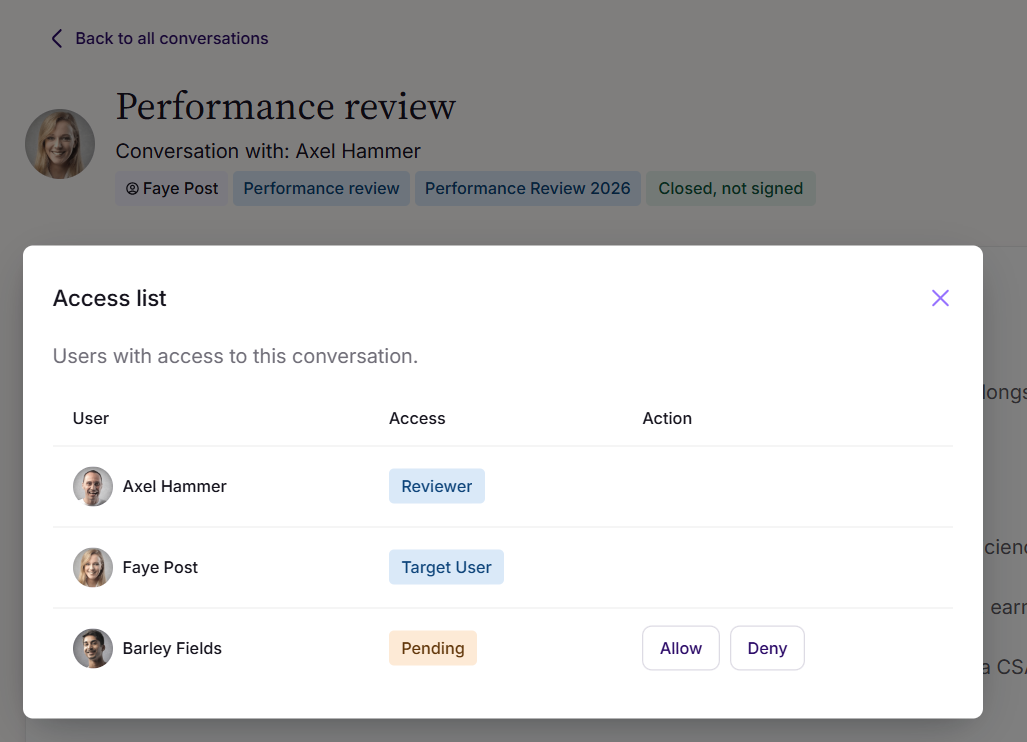
Ta bort åtkomst senare
Du kan ändra dig när som helst. Från samma Visa åtkomst-fönster kan du ta bort vilken som helst tidigare godkänd tittare. De förlorar åtkomsten omedelbart.
Om du tog bort någon av misstag, eller vill ge åtkomst till någon du tidigare nekade, kan de helt enkelt begära åtkomst igen.
När tittare faktiskt kan se samtalet
Godkända tittare kan endast se samtalet när det har avslutats. Innan dess förblir samtalet privat mellan dig och utvärderaren, även för användare du har godkänt.
Tittare ser samma vy som du — förutom att de inte kan signera samtalet eller se din uppgiftslista.
Var artikeln till hjälp?
Toppen!
Tack för din feedback
Vi beklagar att det inte var till hjälp
Tack för din feedback
Feddback skickat
Vi uppskattar din feedback och uppdaterar artikeln vid behov