INNEHÅLLSFÖRTECKNING
- 1. Samtalets livscykel – en överblick
- 2. Din arbetsyta: Teamöversikt
- 3. Starta ett samtal
- 4. Förbered dina reflektioner
- 5. Efter att båda har skickat in
- 6. Avsluta samtalet
- 7. Samtalsomgångar
- 8. Mallar
- 9. Synlighetsregler och delning
1. Samtalets livscykel – en överblick
För en snabb överblick av hur ett samtal flödar från start till slut – från skapande genom förberedelse, delning, avslutning och signering – se livscykeln i Administratörsguiden (Introduktion till Medarbetarsamtal och avstämningar).
Resten av denna guide fokuserar på vad du gör som chef i varje steg av det flödet.
2. Din arbetsyta: Teamöversikt
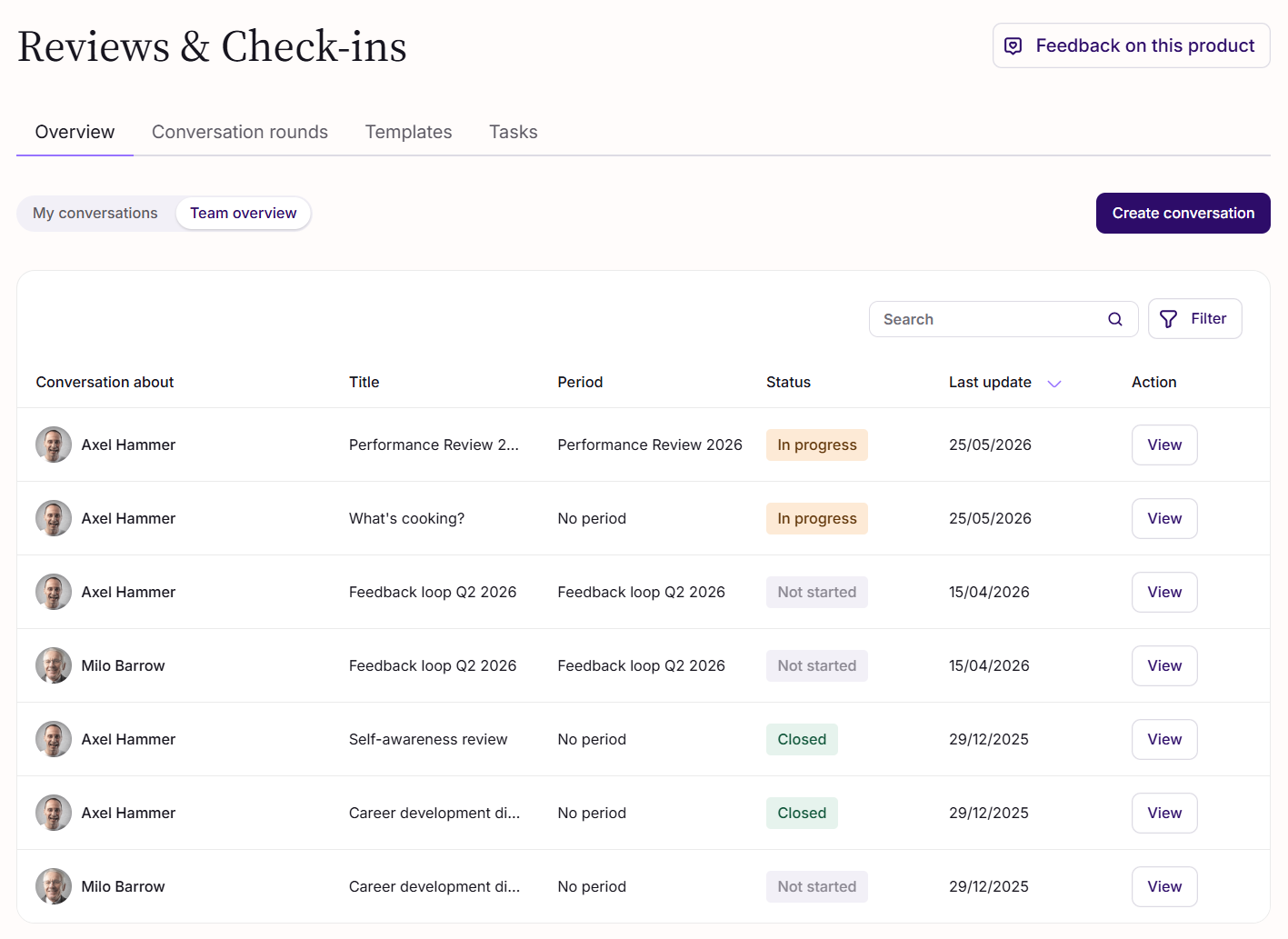
Teamöversikten är där du hittar alla samtal där du är utvärderare. Det är din utgångspunkt för att skapa nya samtal och följa upp pågående.
Samtalslistan
Varje rad i listan visar:
Samtal om – medarbetaren
Titel – samtalets titel (du kan redigera den senare)
Omgång – den Samtalsomgång som det är kopplat till, om någon
Status – samtalets aktuella stadium
Senast ändrad – när samtalet senast ändrades
Åtgärd – en knapp för att ta nästa steg, beroende på status:
Svara – du har inte skickat in dina reflektioner ännu
Visa – ingen åtgärd krävs från dig, men du kan öppna samtalet
Hitta ett samtal
För snabb navigering:
Sortera listan genom att klicka på valfri kolumnrubrik. Som standard sorteras samtal efter Senast ändrad (nyast först).
Filtrera efter status eller omgång.
Sök efter samtalstitel, mall eller medarbetarnamn.
Skapa ett nytt samtal
Klicka på Skapa samtal uppe till höger för att starta ett nytt samtal. Se Starta ett samtal för detaljerna.
3. Starta ett samtal
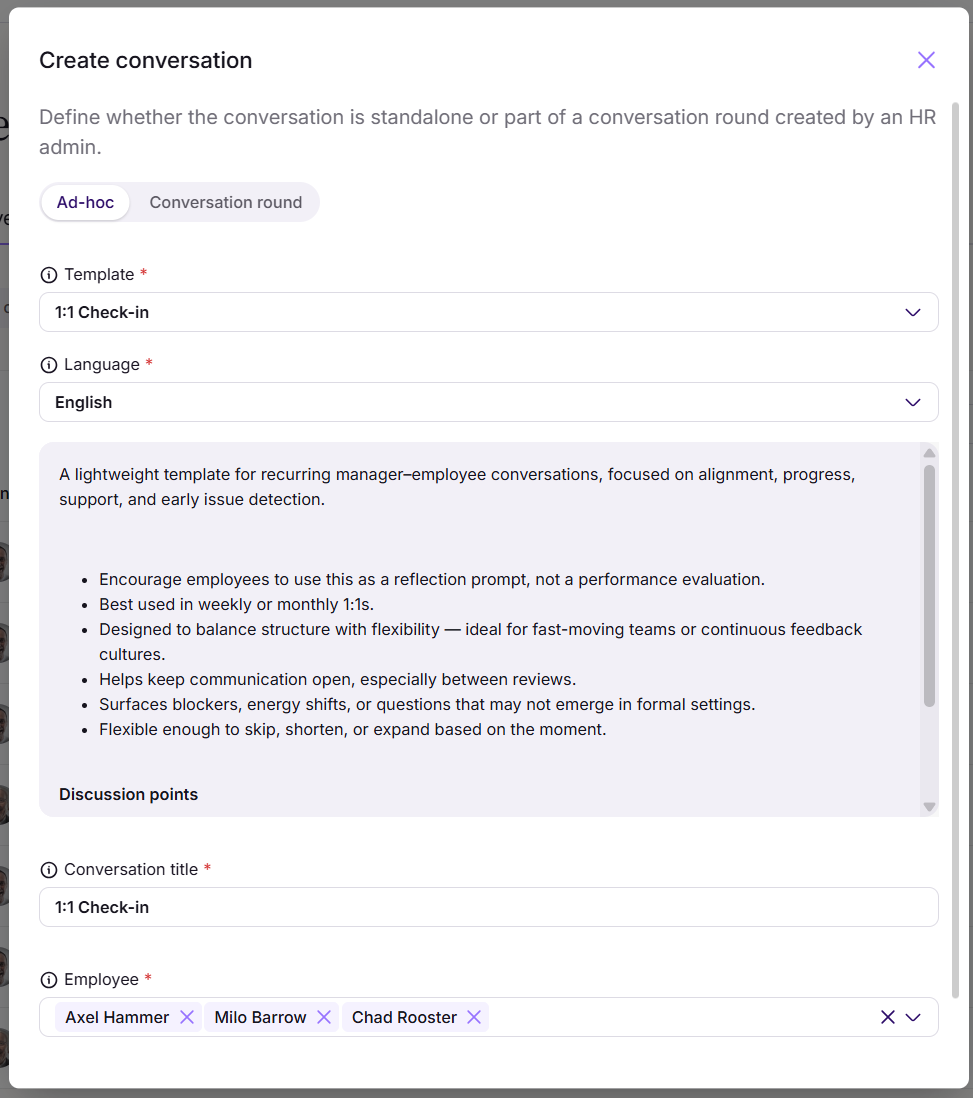
För att starta ett samtal klickar du på Skapa samtal i Teamöversikten.
Ad-hoc eller Samtalsomgång
Längst upp i dialogen väljer du typ av samtal:
Ad-hoc (standard) – ett fristående samtal, inte kopplat till någon omgång. Använd det för 1:1-avstämningar, utvecklingssamtal eller andra diskussioner utanför en strukturerad omgång.
Samtalsomgång – koppla samtalet till en pågående eller kommande omgång. Endast omgångar där du har medarbetare i scope visas. När en omgång är vald är mallen förifylld från omgången och kan inte ändras.
Mall
Välj den mall som passar samtalet. Du kan expandera varje mall för att se dess beskrivning och diskussionspunkter.
För ad-hoc-samtal kan du välja bland alla aktiverade mallar – inklusive dina egna personliga mallar.
Språk
Om du har valt en Simployer-mall, välj språk. Språket gäller både dig och medarbetaren, oavsett deras personliga språkinställning. Endast språk som stöds av den valda mallen visas.
Titel
Samtalets titel gör det lättare att känna igen det senare i dina listor – särskilt när du har flera samtal med samma medarbetare.
Titeln är förifylld med mallens namn. Du kan redigera den för att lägga till kontext, till exempel "Q1-avstämning – januari 2026".
När du skapar samtal för flera medarbetare samtidigt får alla samma titel. Du kan ändra titeln individuellt för varje samtal senare.
Välja medarbetare
Välj en eller flera medarbetare. Varje vald medarbetare får sitt eget separata samtal.
Alla aktiva medarbetare i organisationen är tillgängliga – dina direktrapporter visas högst upp i listan.
Använd Välj alla direktrapporterande för att lägga till hela ditt team i ett klick. Detta ersätter alla du valt tidigare, och du kan ta bort medarbetare efteråt om någon inte ska inkluderas.
Detta val är enbart synligt om du har anställda som rapporterar till dig.Om du väljer medarbetare som inte är dina direktrapporter ser du en bekräftelsevarning innan samtalet skapas.
Skicka inbjudan
Klicka på Skicka inbjudan för att skapa samtalet/samtalen. Medarbetaren får ett e-postmeddelande som meddelar att de kan börja förbereda sig.
4. Förbered dina reflektioner
När ett samtal har skapats förbereder du och medarbetaren er var för sig. Du skriver dina egna reflektioner på varje diskussionspunkt, utan att se vad den andra har skrivit – det öppnas först när båda har skickat in.
Skriva dina svar
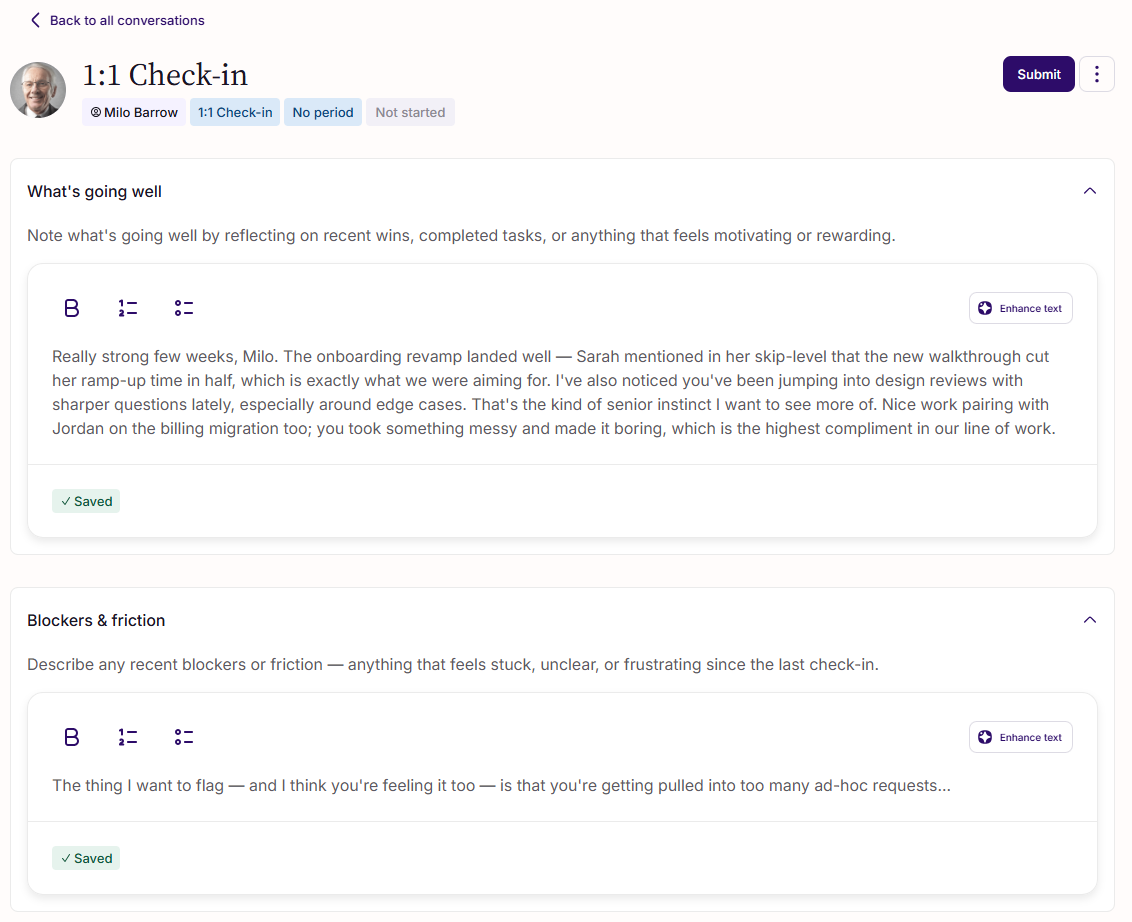
Från din Teamöversikt klickar du på Svara på samtalet för att öppna svarsformuläret.
Varje diskussionspunkt har sitt eget textfält där du skriver din reflektion.
Det du skriver sparas automatiskt, så du kan återkomma senare för att slutföra. Inget delas med medarbetaren förrän du skickar in.
Få hjälp av AI
Om du vill finslipa det du har skrivit, klicka på knappen Förbättra bredvid ditt svar. Ett fönster öppnas med alternativ:
Omformulera
Rätta stavning och grammatik
Gör längre
Gör kortare
AI:n vet vilken diskussionspunkt du arbetar med och anpassar sitt förslag därefter. Du kan tillämpa det föreslagna förändringen eller behålla din ursprungliga – ditt val.
Skicka in
När du är redo, klicka på Skicka in.
Du behöver inte besvara varje diskussionspunkt – men om du hoppar över någon ser du en varning innan du skickar in. Du kan välja att skicka in ändå.
När du väl skickat in är dina svar låsta. Du kan inte ångra en inlämning, men du kan förtydliga eller utveckla något via kommentarer när samtalet är delat.
Tips: Du ser en Förbered samtal-uppgift i din Action Hub så länge du inte har skickat in. Den försvinner automatiskt när du gör det.
Vad händer sedan
Om medarbetaren inte har skickat in ännu väntar samtalet på dem.
Om de redan har skickat in blir samtalet delat så snart du skickar in – och båda svaren blir synliga sida vid sida.
5. Efter att båda har skickat in
När både du och medarbetaren har skickat in övergår samtalet till sin samarbetsfas. Det är här den faktiska diskussionen sker – med stöd av kommentarer, uppgifter och en valfri sammanfattning.
Sida-vid-sida-vy
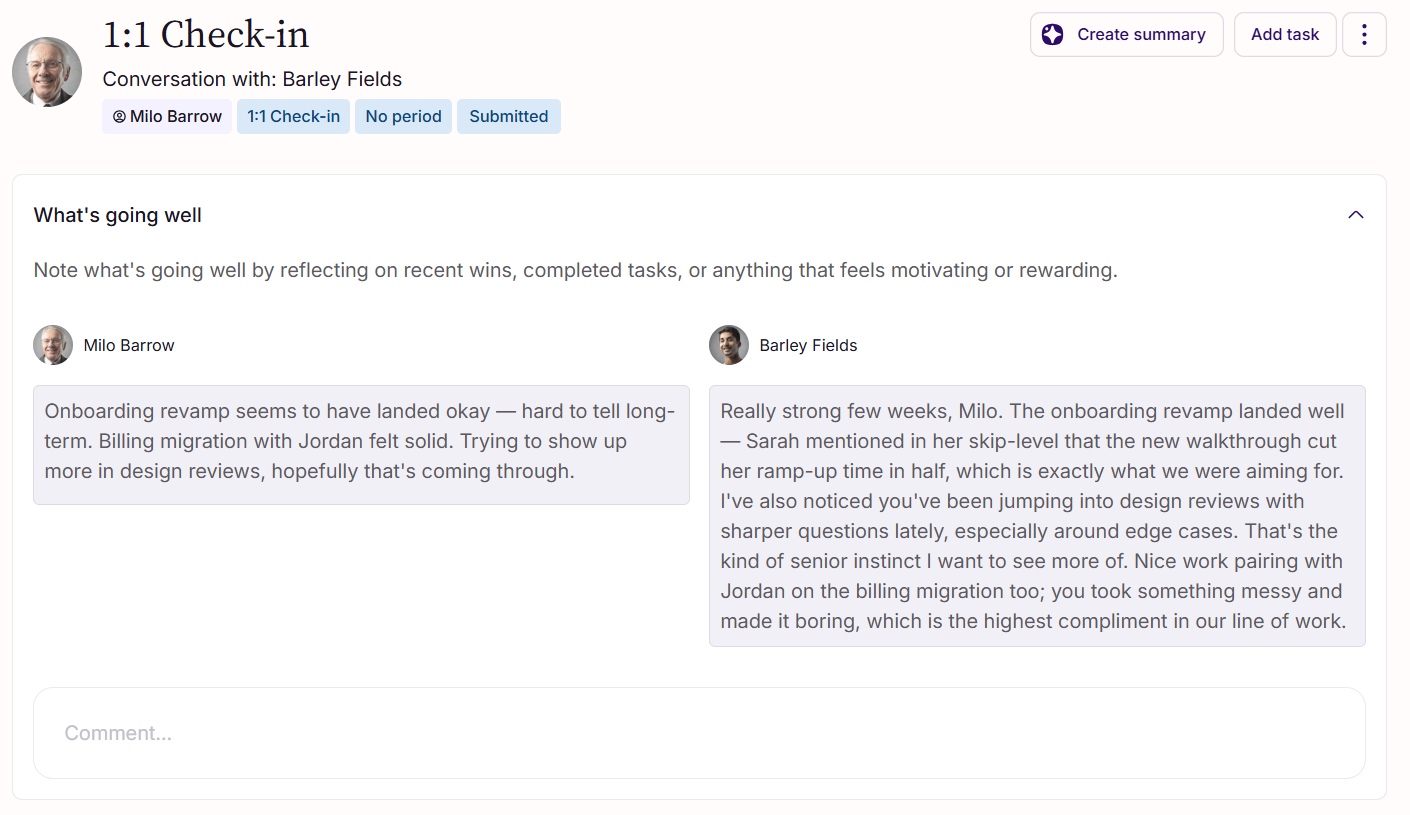
Svaren blir synliga för er båda, presenterade sida vid sida:
Vänster sida – medarbetarens reflektioner
Höger sida – dina reflektioner
Varje diskussionspunkt visar båda svaren bredvid varandra, vilket gör det enkelt att jämföra perspektiv och förbereda sig för diskussionen.
Kommentarer
Under varje diskussionspunkt kan ni båda lägga till kommentarer. Kommentarer är användbara för att:
Förtydliga eller utveckla ett svar
Anteckna under det live-samtalet
Komma överens om slutsatser eller nästa steg
Varje kommentar visas med författarens namn och en tidsstämpel, och syns för båda deltagarna omedelbart.
Uppgifter
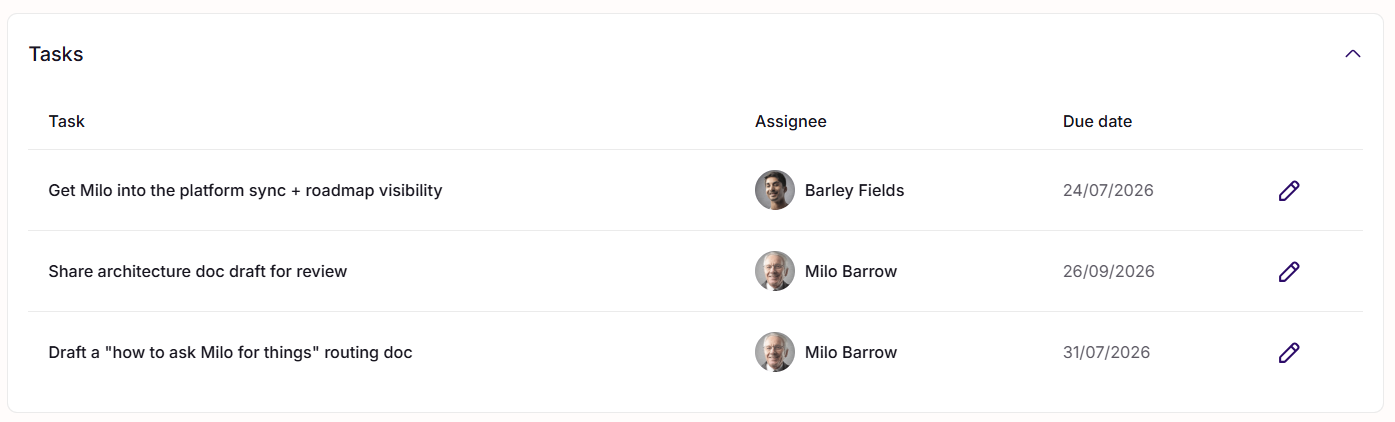
Ni kan bygga en handlingsplan tillsammans genom att lägga till uppgifter i samtalet.
Varje uppgift har:
Titel (obligatoriskt)
Beskrivning (valfritt)
Tilldelad – antingen du eller medarbetaren
Förfallodatum (valfritt)
Medan samtalet är öppet är uppgifterna i utkastläge – ni båda kan lägga till, redigera eller ta bort dem, och de visas inte någon annanstans ännu.
När du avslutar samtalet blir uppgifterna slutgiltiga: de visas i medarbetarens uppgiftslista och i samtalets uppgiftsöversikt, och kan inte längre redigeras. Därefter kan de bara markeras som Klar eller Att göra.
AI-genererad sammanfattning
Vem som helst av er kan generera en sammanfattning som fångar de viktigaste punkterna från samtalet.
Klicka på Generera sammanfattning för att skapa ett utkast baserat på svaren och kommentarerna. Sammanfattningen är redigerbar – du eller medarbetaren kan finslipa formuleringen, och ändringar sparas automatiskt.
Du kan också få AI-hjälp medan du redigerar sammanfattningen, med samma Förbättra-alternativ som finns för svar: Omformulera, Rätta stavning och grammatik, Gör längre, Gör kortare.
En sammanfattning är valfri. Om du hellre slipper kan du helt enkelt lämna den tom – eller ta bort ett genererat utkast om du ångrar dig.
Tips: Medan samtalet är i detta stadium ser du en Slutför samtalet-uppgift i din Action Hub som påminnelse om att avsluta. Den försvinner automatiskt när du avslutar samtalet.
6. Avsluta samtalet
När diskussionen är klar och allt är dokumenterat avslutar du samtalet för att markera det som klart.
Avsluta samtalet
Klicka på Markera som avslutat för att avsluta samtalet. Att avsluta det:
Låser allt innehåll som skrivskyddat – svar, kommentarer, sammanfattning och uppgifter
Slutför uppgifterna – de lämnar utkastläget och hamnar i medarbetarens uppgiftslista
Meddelar medarbetaren att samtalet är redo att granskas och signeras
Om du avslutar utan en sammanfattning får du en påminnelse – men du kan välja att fortsätta ändå om ingen sammanfattning behövs.
Vad medarbetaren gör härnäst
Efter att du avslutat får medarbetaren ett meddelande som ber dem granska och signera samtalet. Signering är deras bekräftelse på att de har tagit del av innehållet. Du behöver inte göra något i detta skede.
Återöppna ett avslutat samtal
Om du inser att något behöver justeras efter avslutningen kan du återöppna samtalet. Detta sätter det tillbaka till det delade läget, där:
Kommentarer kan läggas till eller ändras
Sammanfattningen kan redigeras
Uppgifter förblir skrivskyddade – de slutfördes vid avslutningstillfället och förblir så
Om medarbetaren redan hade signerat, ogiltigförklaras signeringen. De behöver signera igen när du avslutar samtalet en andra gång.
7. Samtalsomgångar
Samtalsomgångar sätts upp av administratörer för att köra strukturerade samtal genom hela organisationen.
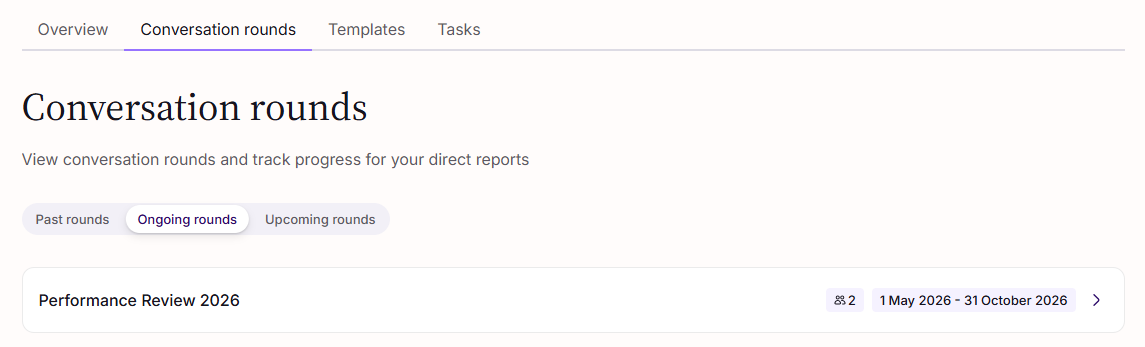
Du hittar omgångar under fliken Samtalsomgångar.
Omgångar du kan se
Du ser omgångar där du har direktrapporter i scope, organiserade i:
Pågående – omgångar som ligger inom sitt datumintervall
Kommande – omgångar vars startdatum ligger i framtiden
Tidigare – omgångar vars slutdatum har passerat
Du kan öppna vilken omgång som helst för att se detaljerna – inklusive mall, tidsperiod och ditt teams framsteg.
Skapa ett samtal kopplat till en omgång
Det finns två sätt att skapa ett samtal för en omgång:
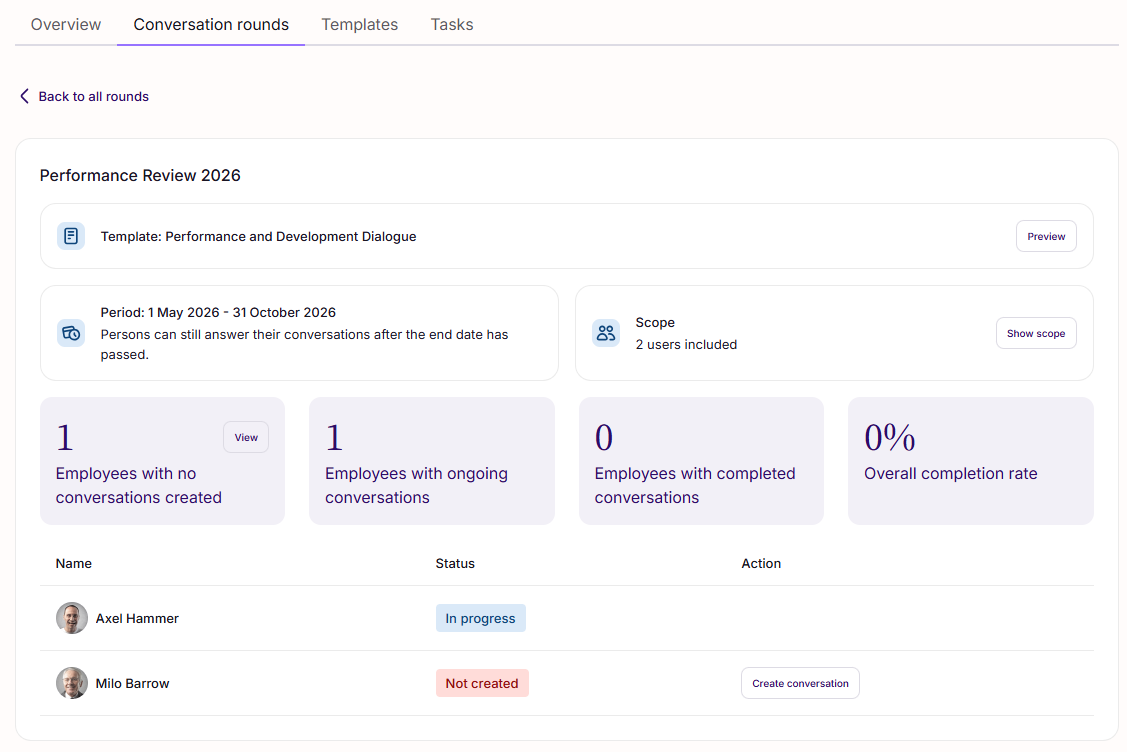
Från Omgångsdetaljsidan – klicka på Skapa bredvid en medarbetare som ännu inte har ett samtal i omgången. Samtalet skapas omedelbart, med omgångens mall.
Från dialogen Skapa samtal – byt till alternativet Samtalsomgång och välj omgången från rullgardinsmenyn. Mallen är förifylld från omgången.
Samtal som är kopplade till en omgång fungerar precis som ad-hoc-samtal från denna punkt – du och medarbetaren förbereder, delar, diskuterar och avslutar som vanligt.
Bra att veta: Om en administratör valt Skapa samtal automatiskt när omgången sattes upp är alla samtal för dina direktrapporter redan skapade när omgången startar. Du hittar dem i din Teamöversikt.
Följ ditt teams framsteg
Omgångsdetaljsidan visar framsteg för dina direktrapporter som är i scope. Du ser fyra nyckeltal:
Medarbetare utan skapat samtal – direktrapporter som ännu inte har ett samtal i denna omgång
Medarbetare med pågående samtal – direktrapporter med ett samtal som ännu inte har avslutats
Medarbetare med slutförda samtal – direktrapporter med minst ett avslutat samtal
Total slutförandegrad – andelen av dina direktrapporter med ett slutfört samtal
Under det ser du var och en av dina medarbetare med deras aktuella status. Klicka på en medarbetares namn för att öppna deras samtal.
Ändra omgång på ett samtal
Om du skapade ett samtal under fel omgång – eller vill koppla ett ad-hoc-samtal till en omgång senare – öppna samtalet, klicka på menyn Mer och välj Ändra omgång. Du kan välja vilken omgång som helst (tidigare, pågående eller kommande), eller ta bort omgångskopplingen helt.
8. Mallar
Mallar ger dig och medarbetaren en gemensam agenda och struktur för samtalet. Ni båda ser samma diskussionspunkter och reflekterar över dem var för sig.
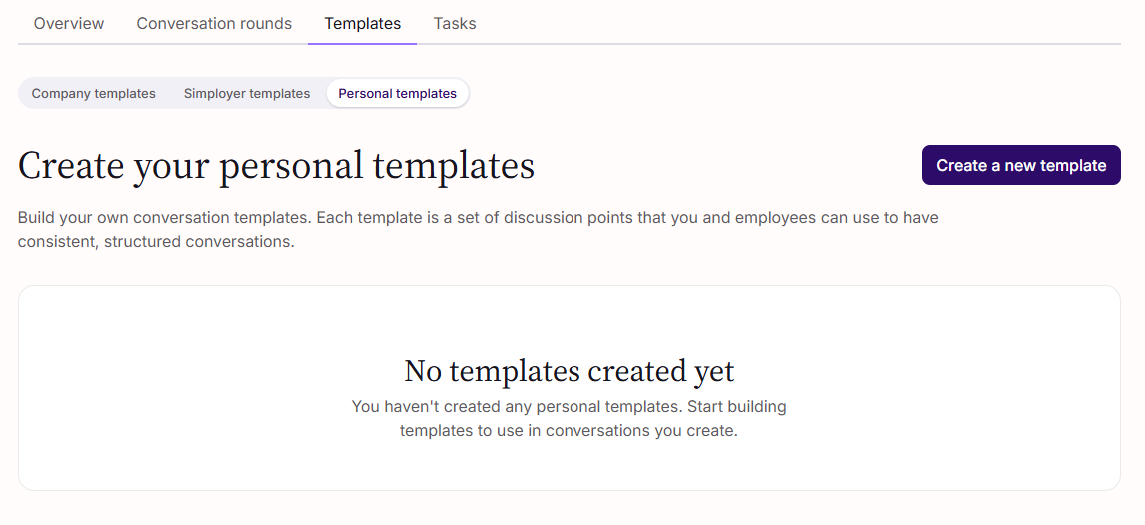
Du hittar mallar under fliken Mallar. Du ser de mallar som gjorts tillgängliga för dig av Simployer och dina administratörer, tillsammans med dina egna Personliga mallar.
Kopiera mallar
Du kan kopiera vilken mall du ser som utgångspunkt för en ny personlig mall. Kopian sparas i dina personliga mallar med (Kopia) tillagt i namnet, och du kan redigera den fritt.
Personliga mallar
Personliga mallar är dina egna – privata för dig, inte synliga för andra chefer, administratörer eller medarbetare. De är användbara när du vill köra en specifik typ av samtal upprepade gånger utan att vara beroende av vad som är tillgängligt organisationsövergripande.
Du kan använda en personlig mall när du startar ett ad-hoc-samtal. De är inte tillgängliga för Samtalsomgångar – de använder alltid mallar som administratörer satt upp.
Skapa en personlig mall
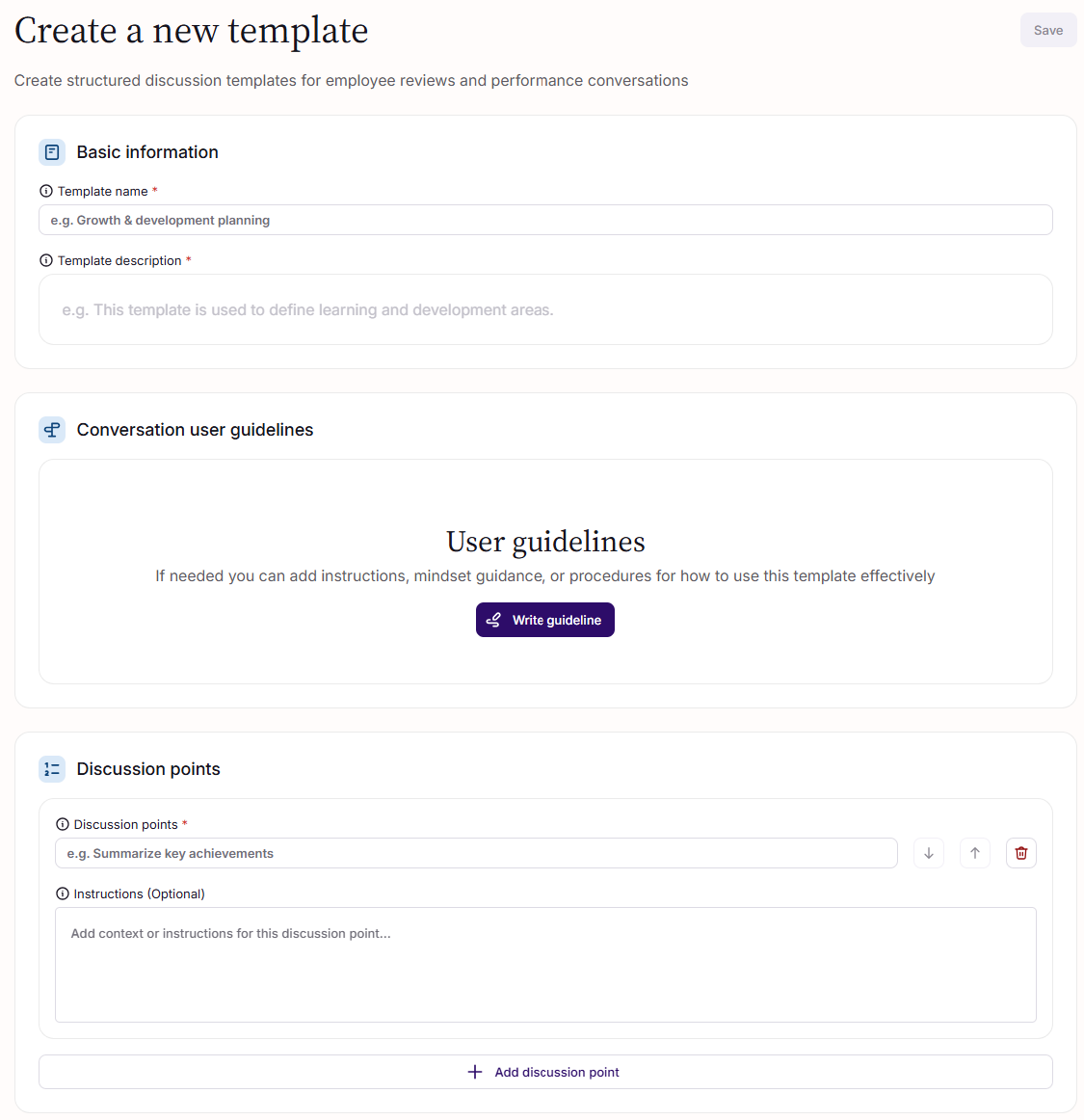
Klicka på Skapa mall i avsnittet Personliga mallar. En mall består av:
Namn (obligatoriskt, måste vara unikt bland dina personliga mallar)
Beskrivning – förklarar mallens syfte. Visas när man bläddrar bland mallar, inte inne i samtalet.
Användarriktlinjer (valfritt) – innehåll i rich text som visas för båda deltagarna via en Visa riktlinjer-knapp i samtalet. Stöder rubriker, fetstil, listor och länkar.
Diskussionspunkter – de frågor ni båda reflekterar över. Lägg till så många som behövs och ordna om dem.
Instruktioner för diskussionspunkt (valfritt) – kort vägledning som visas under en diskussionspunkt i samtalet.
Redigera, inaktivera och ta bort
Du kan redigera, inaktivera eller ta bort dina personliga mallar när som helst.
Viktigt: Ändringar i en personlig mall påverkar endast samtal som skapas efter ändringen. Samtal som redan använder mallen behåller sitt ursprungliga innehåll. Samma sak gäller om du inaktiverar eller tar bort den – befintliga samtal påverkas inte.
9. Synlighetsregler och delning
Som standard är ett samtal synligt endast för dess två deltagare – medarbetaren och utvärderaren. Det finns några sätt att se eller dela samtal utöver det.
Hitta alla samtal om en medarbetare
Ibland behöver du se hela bilden för en av dina direktrapporter – inklusive samtal de haft med tidigare chefer eller med andra utvärderare.
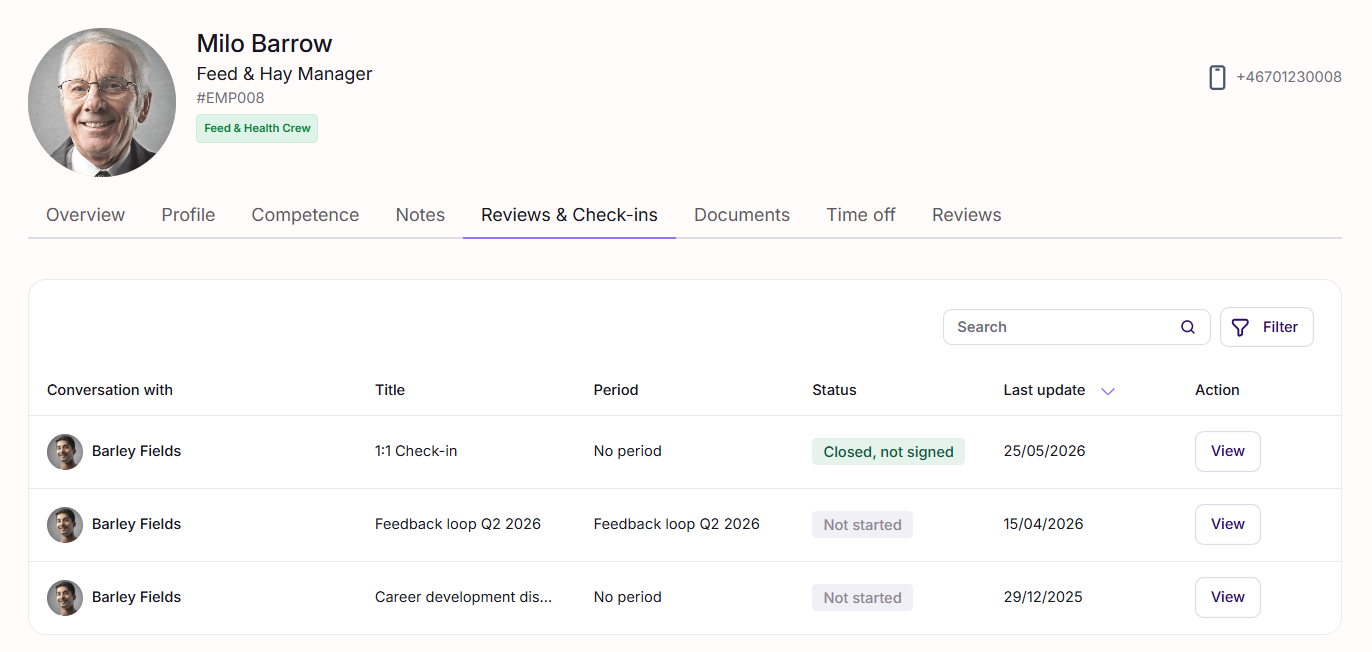
På medarbetarens profil öppnar du fliken Medarbetarsamtal och avstämningar. Den listar alla samtal där medarbetaren är subjektet, oavsett vem utvärderaren är.
Du kan se denna flik för:
Dina egna direktrapporter
Dig själv (dina egna samtal)
Åtgärdsknappen på varje rad återspeglar din roll i det samtalet:
Svara – du är deltagare och har inte skickat in ännu
Visa – för alla andra fall
Om du öppnar ett samtal du inte var en del av kommer du att uppmanas att begära åtkomst från medarbetaren. När de godkänner kan du se samtalet i skrivskyddat läge (förutsatt att det har avslutats). Se Begära och bevilja åtkomst nedan för detaljer.
Dela ett samtal med en annan användare
Du kan dela en länk till ett samtal med en annan användare i din organisation – till exempel en HR-partner eller en senior ledare som behöver bli inkluderad.
Öppna samtalet, klicka på menyn Mer och välj Dela. Att dela själva länken sker utanför produkten (via e-post, chatt, osv.).
Personen du delar med kommer inte att ha åtkomst automatiskt – de behöver begära det.
Begära och bevilja åtkomst
Om någon öppnar ett samtal de inte har åtkomst till uppmanas de att begära åtkomst. Begäran går till medarbetaren – inte till dig – eftersom medarbetaren äger synligheten för sitt eget samtal.
Medarbetaren kan godkänna eller neka varje begäran, och kan ta bort åtkomst senare vid behov. Godkända visare kan läsa samtalet först när det har avslutats.
Ta bort ett samtal
Du kan ta bort ett samtal du skapat eller där du är utvärderare. Öppna samtalet, klicka på menyn Mer och välj Ta bort samtal.
Samtal i alla statusar kan tas bort, inklusive de med inskickade svar.
Om samtalet redan har svar ser du en extra bekräftelse innan det tas bort.
Medarbetaren meddelas inte om borttagningen.
Om du tog bort ett samtal av misstag, öppna samma länk igen – du ser en Återställ-knapp som tar tillbaka det.
Var artikeln till hjälp?
Toppen!
Tack för din feedback
Vi beklagar att det inte var till hjälp
Tack för din feedback
Feddback skickat
Vi uppskattar din feedback och uppdaterar artikeln vid behov