For å ha tilgang til og administrere prosessmaler i Simployer samt se status for selskapet må du ha rollen Prosessadministrator.
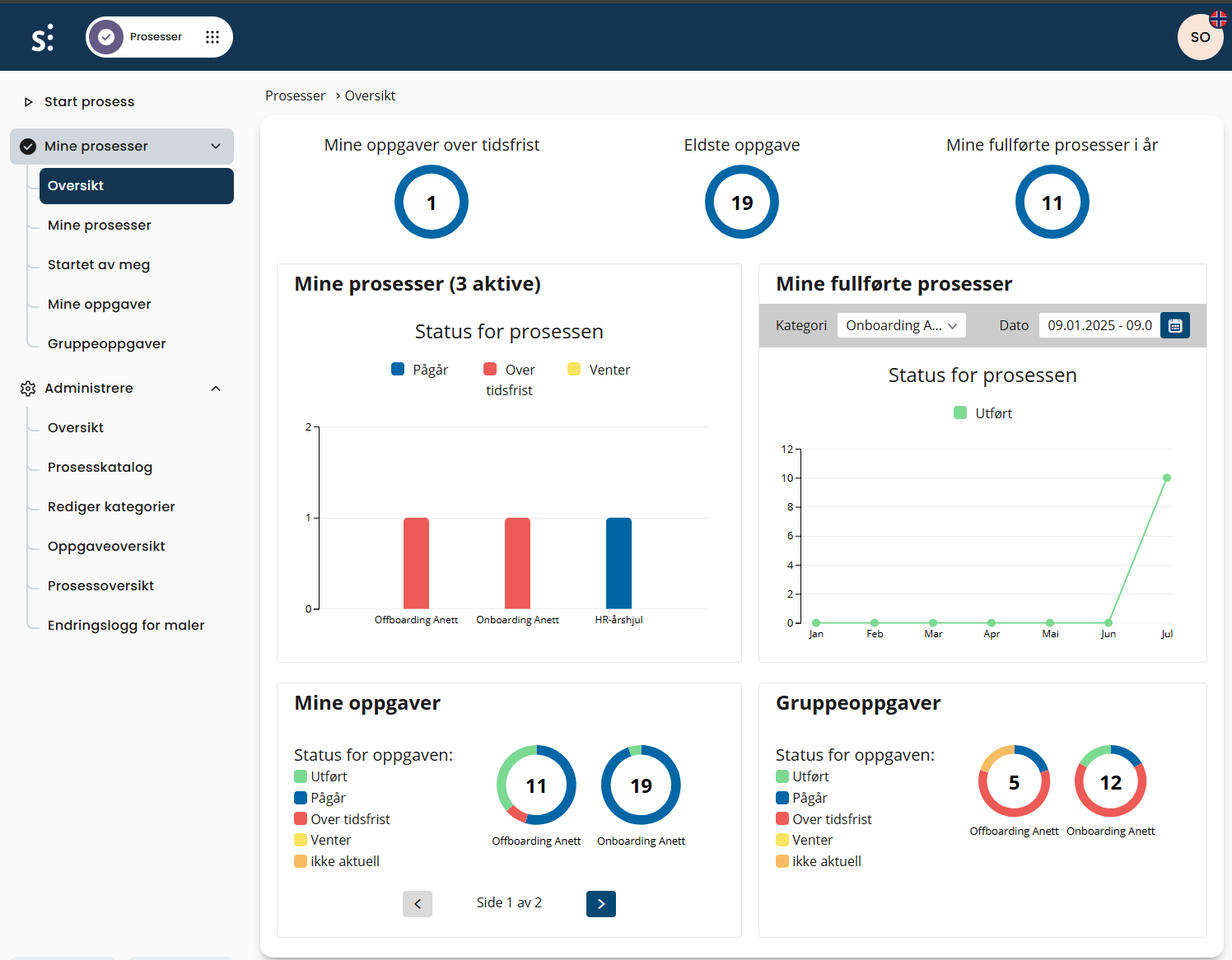
I prosesskatalogen finner du de maler som dere har, og det er her du kan gjøre endringer.
Trykk deg inn på den malen du ønsker å endre.
Her får du en oversitk over de oppgaver som skal være i malen, tidsfrist på når oppgaven skal utføres, samt hvem som skal utføre den.
Dette er grunnmalen som du skal bygge på å få så god som mulig for deres organisasjon.
Ønsker du legge til oppgaver i en fase finner du en knapp nederst i hver fase.
Trykk deg inn på oppgaven. På handlingsknappen øverst til høyre, velg endre. Da kommer du inn der du kan gjøre endringer.
Generelt
Navn:
Her skriver du navnet på oppgaven. Det er dette som er synlig når prosessoppgavene vises.
Rutine:
Her skriver du rutineteksten. Husk at den skal være akkurat så utfyllende at den som skal gjøre oppgaven skal forstå hva den skal gjøre.
I teksten har du mulighet til å benytte deg av funksjonene i verktøylinja.
I lenkeknappen i verktøylinja kan du velge om du velge lenketype enten en url adresse eller om du vil lage en lenke til en standtard e-post som du lager.
Denne kan være til god hjelp for den som skal utføre en oppgave. Dette brukes ofte når det skal lages standard e-postmal som skal brukes til å sende ut til f. eks ansatte, men det kan også være en standard e-post som skal sendes et spesifikt sted f eks ved bestilling av arbeidstøy, blomster, til konkrete interne personer etc.
OBS: legger du inn en dummy e-post så husk å skriv i rutineteksten at denne må endres før den sendes ut.
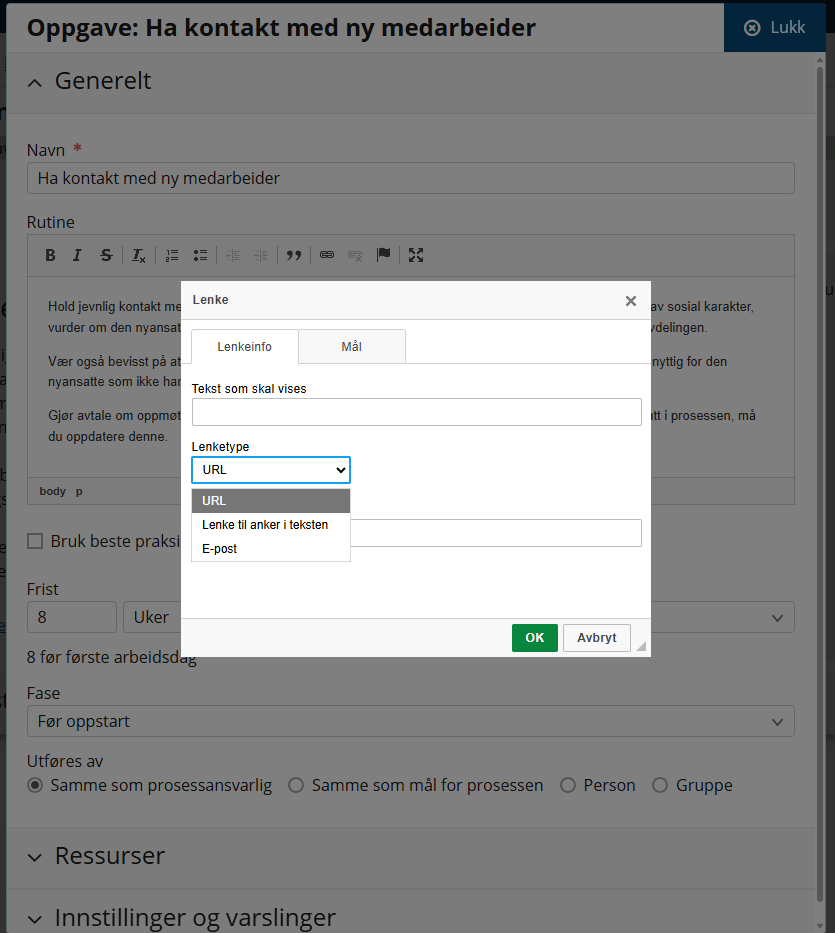
Frist:
Når du har skrevet ferdig rutineteksten skal du sette fristen for når oppgaven skal utføres. Her velger du antall dager/uker/måneder før/etter den oppgaven du skal styre fra. Vi anbefaler at du velger enten prosess start, første arbeidsdag eller siste arbeidsdag eller den oppgaven du har satt som styringsdato. Denne datoen vil være "konstant" og oppgaven vil da bli kalkulert ut i fra den datoen du definerer som styringsdato når du starter en prosess.
Fase:
Oppgaven vil automatisk foreslå at den legger seg i den fasen du enten har funnet oppgaven i, eller opprettet oppgaven i. Ønsker du å flytte oppgaven kan dette gjøres her.
Utføres av:
Her velger du hvem som skal utføre oppgaven.
- Samme som prosessansvarlig: det betyr at oppgaver du velger denne på vil utførere være den samme som den du har definert at skal være prosessansvarlig når du starter en prosess.
- Samme som mål for prosessen: det betyr at oppgaver du velger denne på vil utførere være den samme som den du har definert at prosessen skal startes mot (den ansatte), når du starter en prosess. (brukes mest i on- og offboarding)
Resursser
Artikler fra håndbok:
Har dere håndbøker fra Simployer kan dere velge å legge med aktuelle artikler inn i en oppgave. Det vil være til nytte for den som skal utføre oppgaven. Da vil de lett kunne se at her er det noe de må sette seg inn i forbindelse med at oppgaven skal utføres.
Du klikker deg inn på den aktuelle håndboken, søker opp riktig artikkel og husk å lagre helt nederst på siden.
Filer:
Her kan du legge inn filer som skal brukes i forbindelse med utførelse av oppgaven. Filen du velger å legge inn vil være synlig i oppgaven for den som skal utføre. Dersom det er noe som skal fylles ut så må filen lastes ned og modifiseres.
Merk at dersom det gjøres endringer i et skjema så må du huske å laste opp det nye skjemaet i oppgaven.
Linker:
Her kan du legge inn linker til nettsteder eller share point filer. Disse vil også være lett synlig for den som skal utføre oppgaven. Eksempel er lenke til en nettside hvor man bestiller arbeidstøy, intranett eller et delt område hvor det ligger en skjemasamling.
For sistnevnte betyr det at den som skal utføre oppgaven alltid vil ha tilgang til siste versjon av et dokument, kontra om du laster inn en fil som på punktet over.
Innstillinger og varslinger
Her kan du sette innstillinger for denne konkrete oppgaven. Vi anbefaler å bruke våre forslag til dette.
Var denne artikkelen nyttig?
Så bra!
Takk for din tilbakemelding
Beklager at vi ikke kunne være mer til hjelp
Takk for din tilbakemelding
Tilbakemeldingen er sendt inn
Vi setter pris på tilbakemeldingen din og vil prøve å rette på artikkelen