Flyt for flerfaktorautentisering (MFA)
Telefonbasert tofaktorautentisering via SMS-baserte verifikasjonskoder koder.
Aktivere MFA for en tenant:
Logg inn i Simployer One som eier.
Gå til Innstillinger → Autentiseringsinnstillinger.
Aktiver flerfaktorautentisering (MFA) for alle brukere på denne siden.

Brukerinnlogging med MFA aktivert
Etter at brukeren har lagt inn brukernavn og passord, vises følgende dialog:
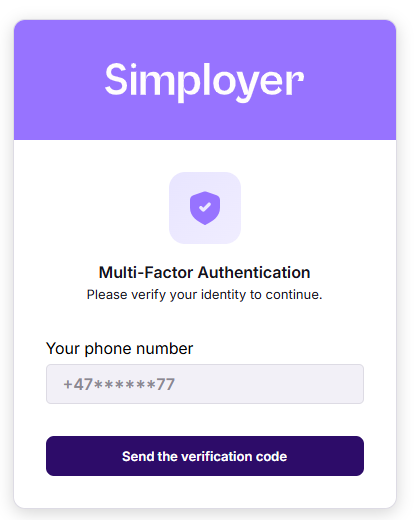
Brukeren mottar deretter en SMS som dette:
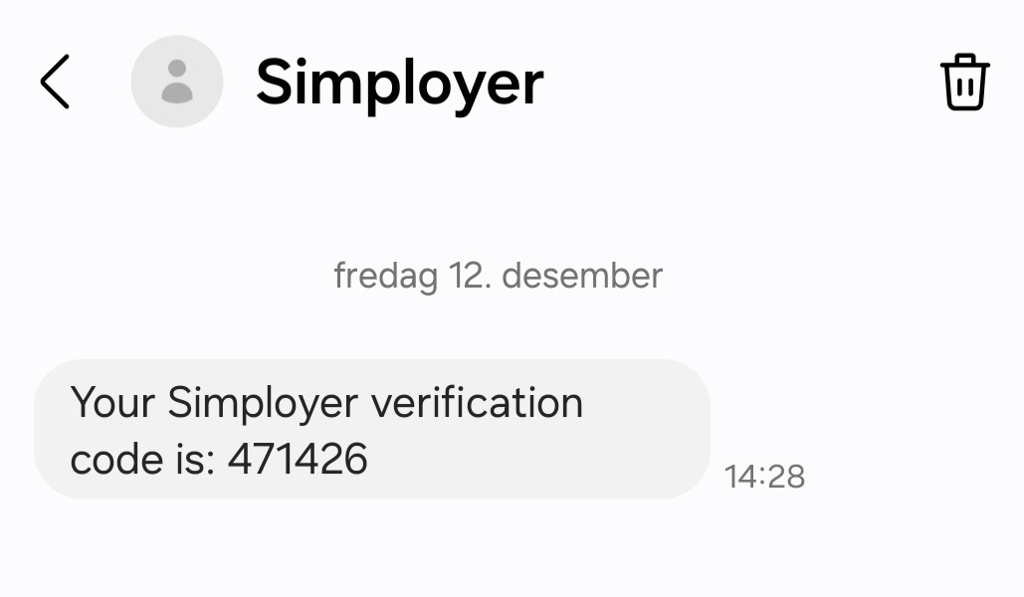
Deretter legger brukeren inn koden:

And login process is completed
Endring av jobbtelefonnummer når MFA er aktivert
Når multifaktorautentisering (MFA) er aktivert, kan brukere ikke redigere jobbtelefonnummeret sitt direkte. I stedet må de fullføre en verifiseringsveiviser for å bekrefte identiteten sin før endringen kan gjennomføres.
Endre telefonnummer selv (Self-service)
Brukere kan endre sitt eget jobbtelefonnummer gjennom en verifiseringsprosess i fire steg:
Skriv inn en verifiseringskode sendt til nåværende telefonnummer
Oppgi nytt telefonnummer
Skriv inn en verifiseringskode sendt til det nye telefonnummeret
Bekreft at endringen er fullført
Denne funksjonen er tilgjengelig når:
MFA er aktivert for selskapet
Brukeren ser sin egen profil (ikke en annen ansatts)
Brukeren allerede har et registrert jobbtelefonnummer
Endring av telefonnummer administrert av Owner
Hvis en bruker ikke har tilgang til sin nåværende telefon, eller ikke har et jobbtelefonnummer registrert, kan kun brukere med rollen Owner legge til eller oppdatere telefonnummeret uten verifisering.
Når en Owner oppdaterer en brukers telefonnummer, trer endringen i kraft umiddelbart ved brukerens neste innlogging.
Relatert
Var denne artikkelen nyttig?
Så bra!
Takk for din tilbakemelding
Beklager at vi ikke kunne være mer til hjelp
Takk for din tilbakemelding
Tilbakemeldingen er sendt inn
Vi setter pris på tilbakemeldingen din og vil prøve å rette på artikkelen