Endring av jobbtelefon (MFA aktivert)
Når flerfaktorautentisering (MFA) er aktivert for organisasjonen din, brukes en egen prosess med telefonverifisering for å endre jobbtelefonnummer. Dette dokumentet beskriver hvordan prosessen fungerer fra et kundeperspektiv.
Hvordan dette skiller seg fra normal flyt (uten MFA)
| Aspekt | Normal flyt (MFA deaktivert) | MFA-flyt (MFA aktivert) |
|---|---|---|
| Hvordan endre jobbtelefon | Rediger Arbeid-seksjonen, endre telefon i skjemaet, Lagre | Eget blyantikon ved siden av Jobbtelefon → egen dialog |
| Ved redigering av andre arbeidsfelt | Telefon kan redigeres i samme skjema | Jobbtelefon er låst (låseikon); kan ikke redigeres i skjema |
| Verifisering | Ingen | Verifiser nåværende telefon, deretter ny telefon (SMS-koder) |
1. Egen flyt og dedikert redigeringsknapp
Jobbtelefon har sitt eget blyantikon ved siden av «Jobbtelefon»-feltet (ikke seksjonens Rediger-knapp øverst til høyre).
Bruk dette ikonet for å åpne dialogen «Endre jobbtelefon».
Den generelle Rediger-knappen i Arbeid-seksjonen endrer ikke telefonnummeret.


2. Jobbtelefon er deaktivert ved redigering av andre arbeidsfelt
Når du klikker på seksjonens Rediger (Lagre/Avbryt øverst), blir felt som jobb-e-post, ansattnummer, stilling, rapporterer til, kontor osv. redigerbare.
Jobbtelefon-feltet i denne visningen er låst (låseikon) og kan ikke redigeres der.
Endring av jobbtelefon må gjøres via det dedikerte blyantikonet.

3. Flyt for endring av telefon: Verifiser nåværende, deretter ny
Dialogen «Endre jobbtelefon» består av 5 steg:
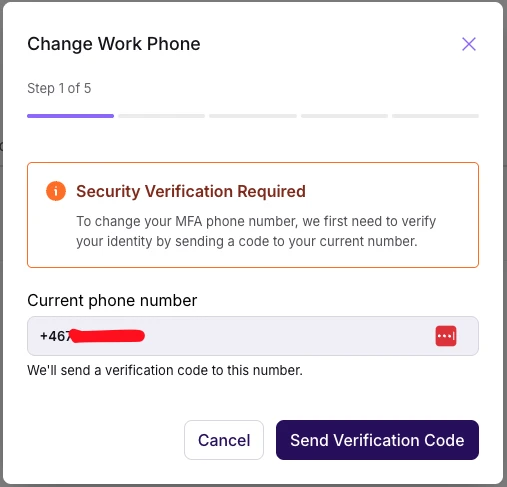
Steg 1 – Start
Nåværende nummer vises. Klikk Send verifiseringskode (eller Avbryt).
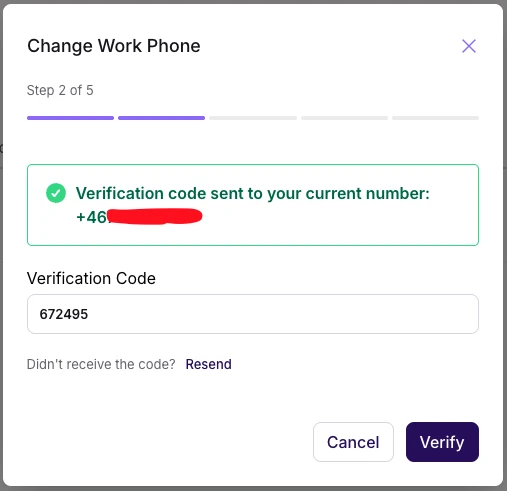
Steg 2 – Verifiser nåværende telefon
Skriv inn 6-sifret kode sendt til nåværende nummer og klikk Verifiser. Du kan ikke gå videre uten dette.
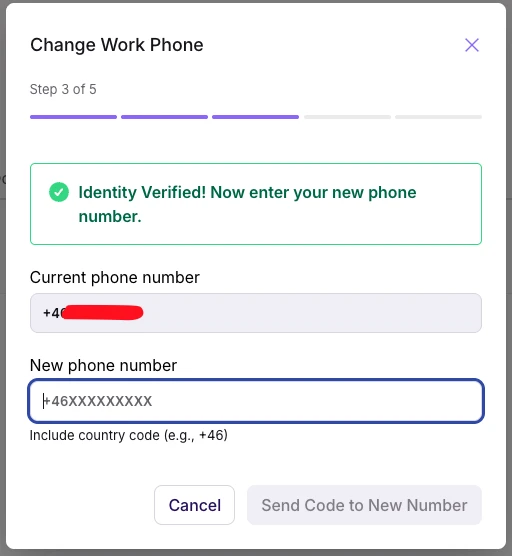
Steg 3 – Legg inn nytt telefonnummer
Skriv inn nytt nummer (med landskode) og klikk Send kode til nytt nummer.
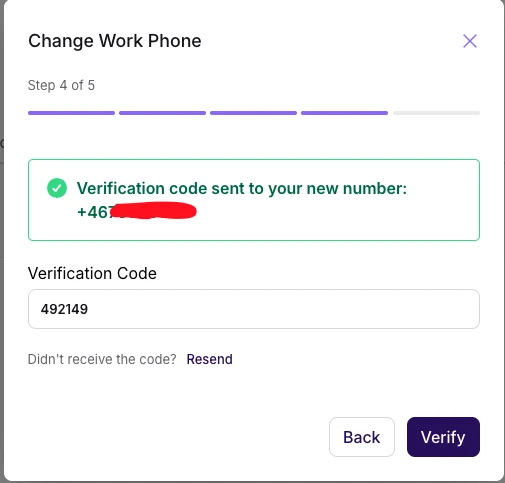
Steg 4 – Verifiser nytt nummer
Skriv inn 6-sifret kode sendt til nytt nummer og klikk Verifiser.
Steg 5 – Fullført
En oppsummering vises. Lukk dialogen. Jobbtelefonen er nå oppdatert.
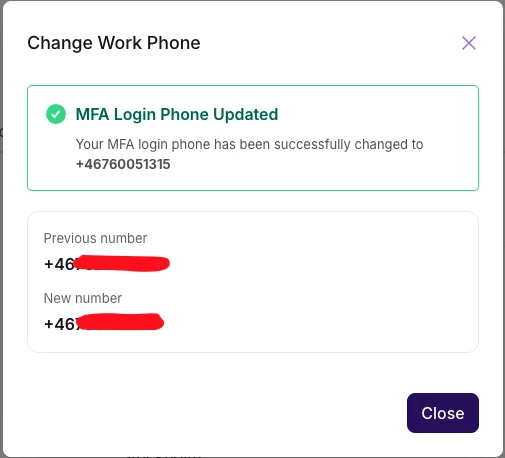
Systemet verifiserer alltid det nåværende nummeret først, deretter det nye. Det er ikke mulig å hoppe over verifisering av nåværende nummer.
4. Endring av brukers telefon av Owners
Owners kan endre jobbtelefonnummeret til andre brukere uten ekstra verifisering.
Neste gang den berørte brukeren logger inn, vil MFA bruke det oppdaterte nummeret for innloggingsverifisering.
Merk: Når Owners endrer sitt eget jobbtelefonnummer, må de gjennom samme verifiseringsprosess som andre brukere.
Feilsøking
Ingen tilgang til nåværende telefon — Kontakt HR eller IT for bistand.
SMS-kode ikke mottatt — Sjekk dekning og nummer; vent 10 sekunder og bruk Send på nytt; sjekk blokkering/spam.
Ugyldig kode — Bruk siste mottatte kode; koder er 6 sifre og utløper etter kort tid.
Maksimalt antall forsøk nådd — Vent ca. 20 minutter før du prøver igjen.
Telefonnummer allerede i bruk — Hver jobbtelefon må være unik; kontakt HR dersom nummeret er tilordnet en annen bruker.
Var denne artikkelen nyttig?
Så bra!
Takk for din tilbakemelding
Beklager at vi ikke kunne være mer til hjelp
Takk for din tilbakemelding
Tilbakemeldingen er sendt inn
Vi setter pris på tilbakemeldingen din og vil prøve å rette på artikkelen