Flöde för multifaktorautentisering (MFA)
Telefonbaserad tvåfaktorsautentisering med SMS-baserade verifieringskoder via Twilio Verify API.
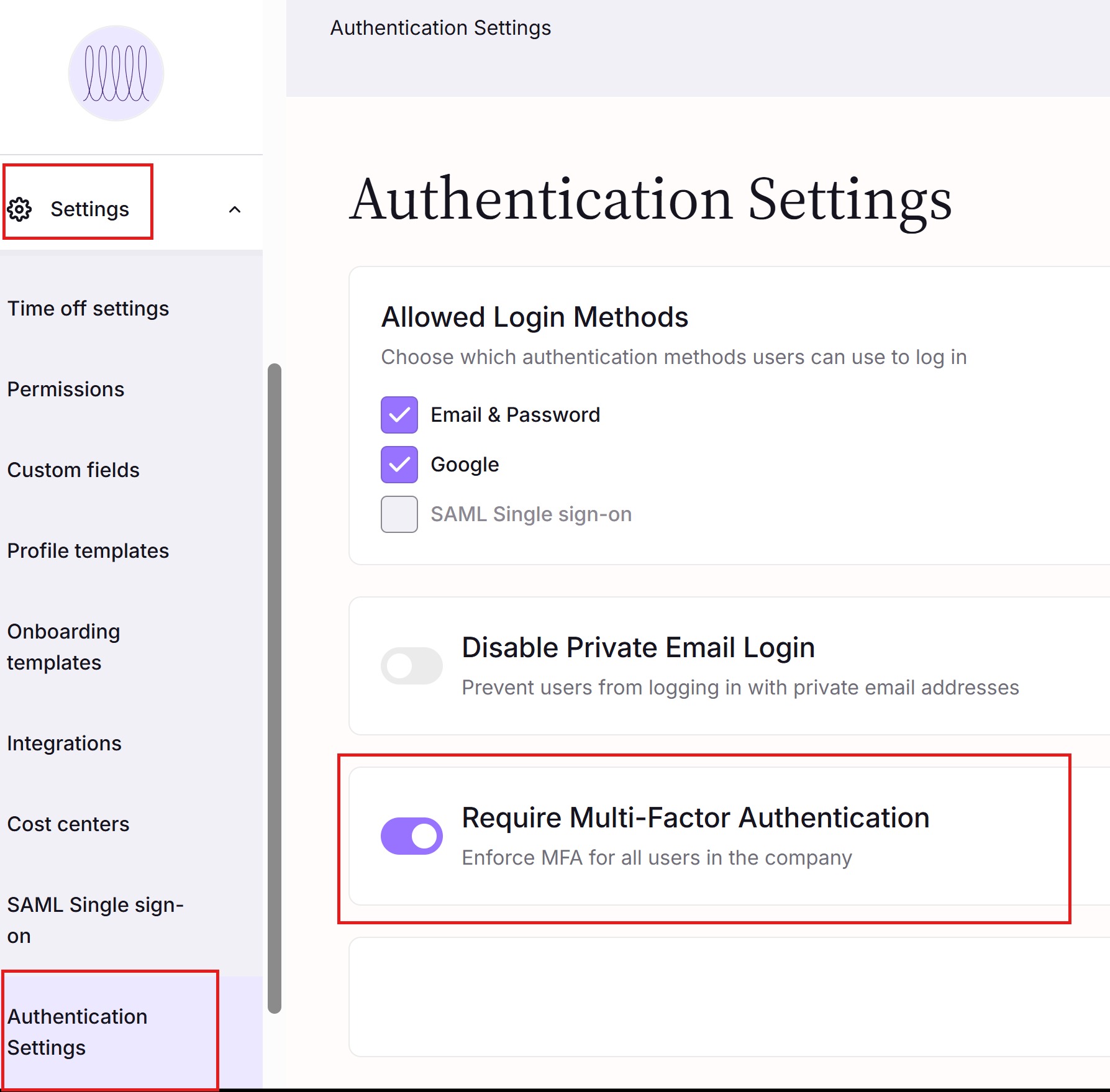
Aktivera MFA för en tenant:
Logga in i Simployer One som ägare.
Gå till Inställningar → Autentiseringsinställningar.
Aktivera multifaktorautentisering (MFA) för alla användare på denna sida.
Användarinloggning med MFA aktiverat
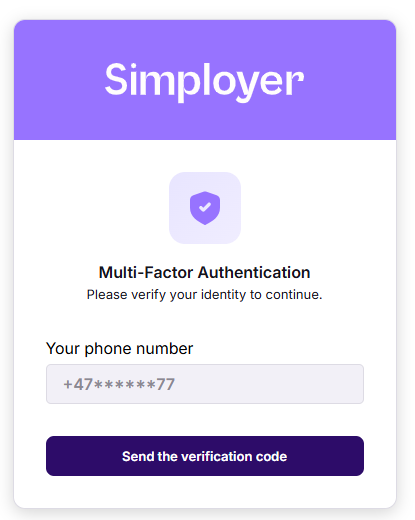
Efter att användaren har angett användarnamn och lösenord visas följande dialog:
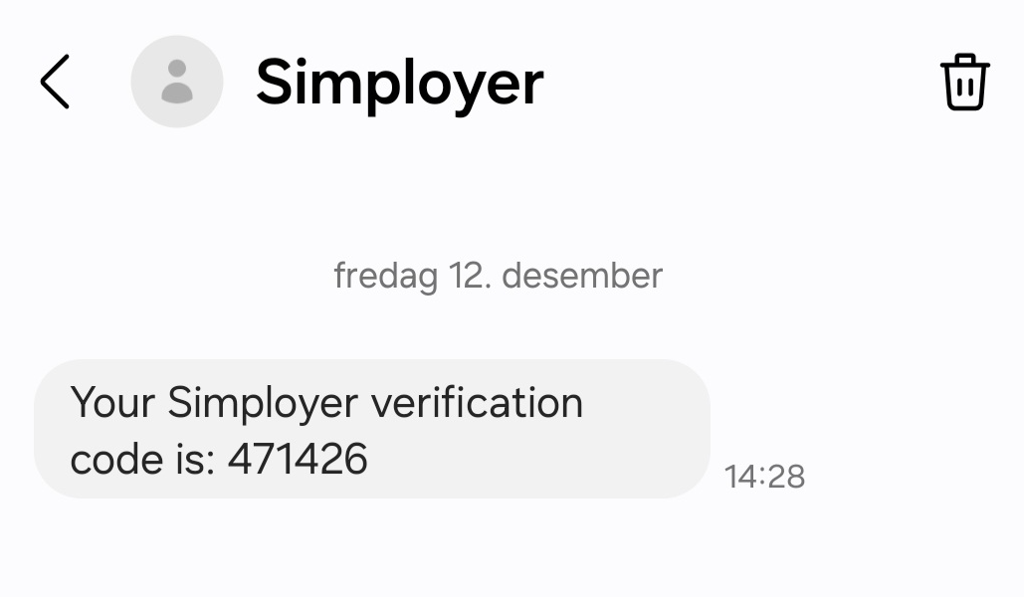
Användaren tar därefter emot ett SMS som detta:
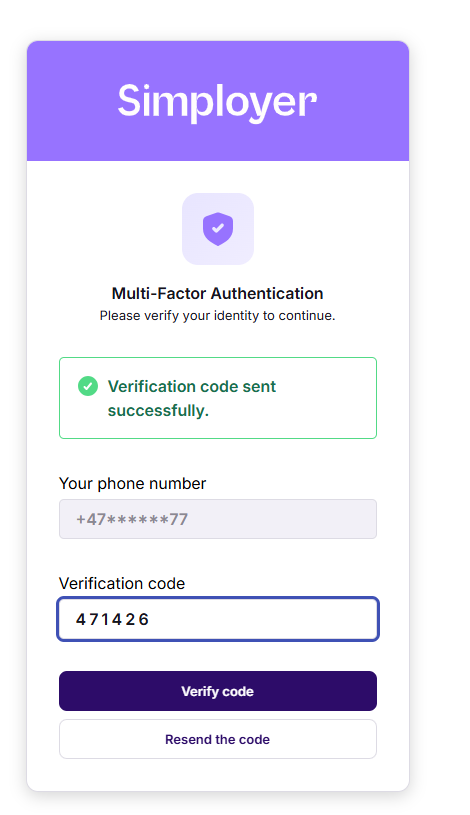
Därefter anger användaren koden:
Ändra arbetsmobilnummer när MFA är aktiverat
När multifaktorautentisering (MFA) är aktiverat kan användare inte redigera sitt arbetsmobilnummer direkt. I stället måste de genomföra en verifieringsguide för att bekräfta sin identitet innan ändringen kan göras.
Ändra telefonnummer själv (Self-service)
Användare kan ändra sitt eget arbetsmobilnummer genom en verifieringsprocess i fyra steg:
Ange en verifieringskod som skickas till nuvarande telefonnummer
Ange nytt telefonnummer
Ange en verifieringskod som skickas till det nya telefonnumret
Bekräfta att ändringen är slutförd
Funktionen är tillgänglig när:
MFA är aktiverat för företaget
Användaren tittar på sin egen profil (inte en annan anställds)
Användaren redan har ett arbetsmobilnummer registrerat
Ändring av telefonnummer hanterad av Owner
Om en användare inte har tillgång till sin nuvarande telefon, eller saknar ett registrerat arbetsmobilnummer, kan endast användare med rollen Owner lägga till eller uppdatera numret utan verifiering.
När en Owner uppdaterar en användares telefonnummer börjar ändringen gälla direkt vid användarens nästa inloggning.
Relaterat
Var artikeln till hjälp?
Toppen!
Tack för din feedback
Vi beklagar att det inte var till hjälp
Tack för din feedback
Feddback skickat
Vi uppskattar din feedback och uppdaterar artikeln vid behov