Ändring av jobbtelefon (MFA aktiverat)
När flerfaktorsautentisering (MFA) är aktiverad för organisationen används ett separat flöde med telefonverifiering för att ändra jobbtelefonnummer. Detta dokument beskriver beteendet ur ett kundperspektiv.
Så skiljer det sig från normalt flöde (utan MFA)
| Aspekt | Normalt flöde (MFA inaktiverat) | MFA-flöde (MFA aktiverat) |
|---|---|---|
| Hur ändra jobbtelefon | Redigera Arbete-sektionen, ändra telefon i formuläret, Spara | Separat pennikon bredvid Jobbtelefon → egen dialog |
| Vid redigering av andra arbetsfält | Telefon kan redigeras i samma formulär | Jobbtelefon är låst (låssymbol); kan inte redigeras i formuläret |
| Verifiering | Ingen | Verifiera nuvarande telefon, sedan ny telefon (SMS-koder) |
1. Separat flöde och dedikerad redigeringsknapp
Jobbtelefon har en egen pennikon bredvid etiketten ”Jobbtelefon” (inte sektionens Redigera uppe till höger).
Använd denna ikon för att öppna dialogen ”Ändra jobbtelefon”. Den generella Redigera-knappen i Arbete-sektionen ändrar inte telefonnumret.
2. Jobbtelefon är låst vid redigering av andra arbetsfält
När du klickar på sektionens Redigera (Spara/Avbryt högst upp) blir fält som jobb-e-post, anställningsnummer, titel, rapporterar till, kontor osv. redigerbara. Jobbtelefonfältet i denna vy är låst (låssymbol) och kan inte redigeras där.
Ändring av jobbtelefon görs endast via dess dedikerade pennikon.

3. Flöde för telefonändring: Verifiera nuvarande, sedan ny
Dialogen ”Ändra jobbtelefon” består av 5 steg:
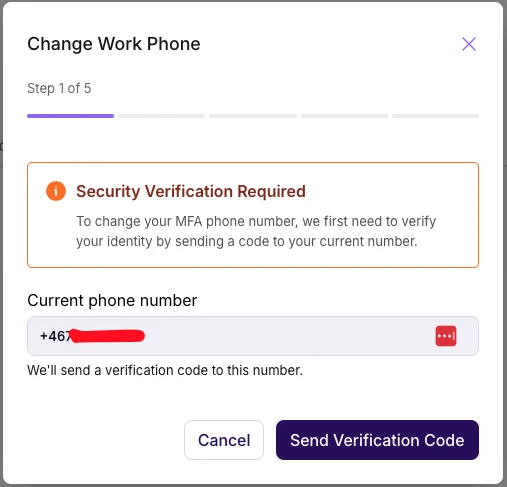
Steg 1 – Start
Nuvarande nummer visas. Klicka på Skicka verifieringskod (eller Avbryt).
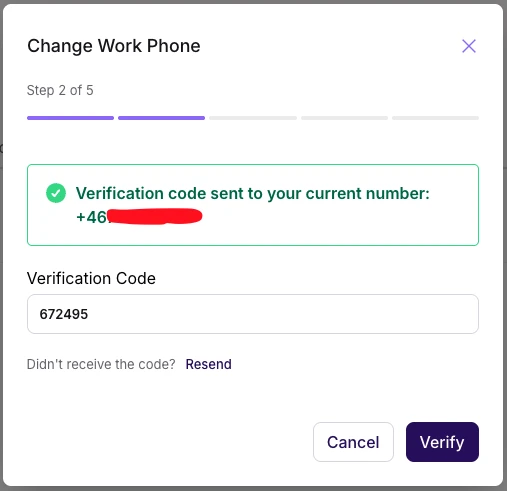
Steg 2 – Verifiera nuvarande telefon
Ange den 6-siffriga koden som skickats till nuvarande nummer och klicka på Verifiera.
Du kan inte fortsätta utan detta.
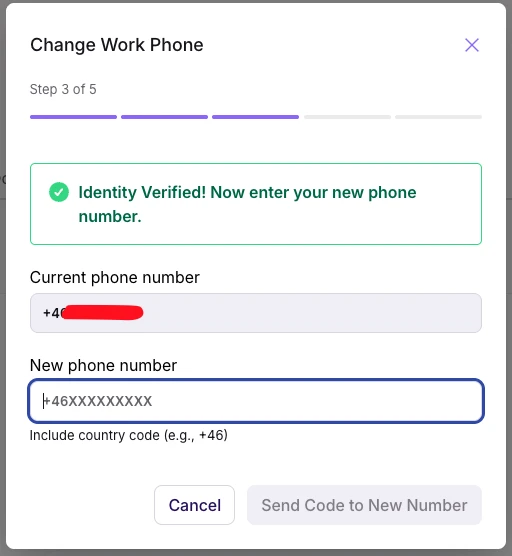
Steg 3 – Ange nytt telefonnummer
Ange nytt nummer (med landskod) och klicka på Skicka kod till nytt nummer.
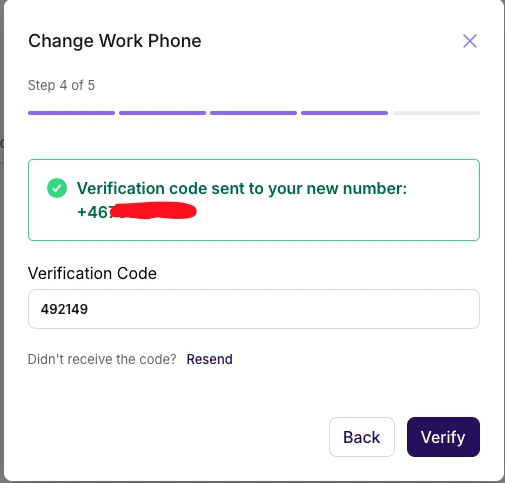
Steg 4 – Verifiera nytt nummer
Ange den 6-siffriga koden som skickats till det nya numret och klicka på Verifiera.
Steg 5 – Klart
En sammanfattning visas. Stäng dialogen. Jobbtelefonen är uppdaterad.
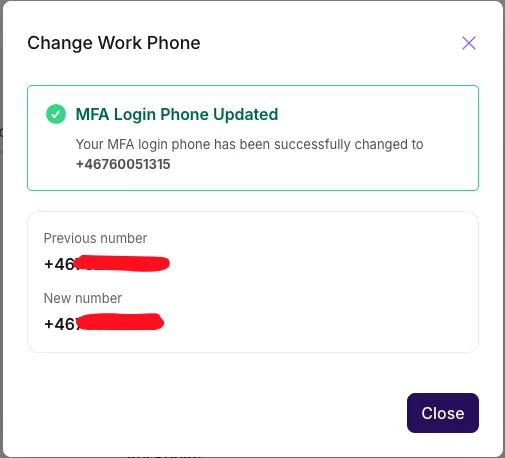
Systemet verifierar alltid det nuvarande numret först och därefter det nya. Det går inte att hoppa över verifieringen av nuvarande telefon.
4. Ändring av användares telefon av Owners
Owners kan ändra jobbtelefonnumret för andra användare utan ytterligare verifiering.
Nästa gång den berörda användaren loggar in kommer MFA att använda det uppdaterade numret för inloggningsverifiering.
Observera att när Owners ändrar sitt eget jobbtelefonnummer måste de genomgå samma verifieringsprocess som andra användare.
Felsökning
Ingen tillgång till nuvarande telefon — Kontakta HR eller IT för hjälp.
SMS-kod mottogs inte — Kontrollera täckning och nummer; vänta 10 sekunder och använd Skicka igen; kontrollera blockering/spam.
Ogiltig kod — Använd den senaste koden; koder är 6 siffror och löper ut efter kort tid.
Maximalt antal försök uppnått — Vänta cirka 20 minuter innan du försöker igen.
Telefonnummer används redan — Varje jobbtelefon måste vara unik; kontakta HR om numret är tilldelat någon annan.
Var artikeln till hjälp?
Toppen!
Tack för din feedback
Vi beklagar att det inte var till hjälp
Tack för din feedback
Feddback skickat
Vi uppskattar din feedback och uppdaterar artikeln vid behov