Opprette en avtale for en ansatt
Målgruppe- rolle:
Avtale oppretter
Formål:
Steg-for-steg guide for å opprette en arbeidsavtale eller tilleggsavtale, inkludert håndtering av avsluttede stillinger.
Forutsetninger
• Du må ha rollen Avtale oppretter
• Den ansatte må ha en eksisterende stilling (ansettelse og posisjon registrert).
• Avtalen knyttes til stillingen.
Avsluttet stilling?
Det er kun mulig å opprette avtale for aktive eller fremtidige stillinger.
Hvis du trenger å opprette en avtale for en avsluttet stilling:
1. Fjern sluttdatoen fra stillingen.
2. Opprett avtalen.
3. Sett sluttdatoen tilbake på stillingen.
Steg 1 – Velg stilling
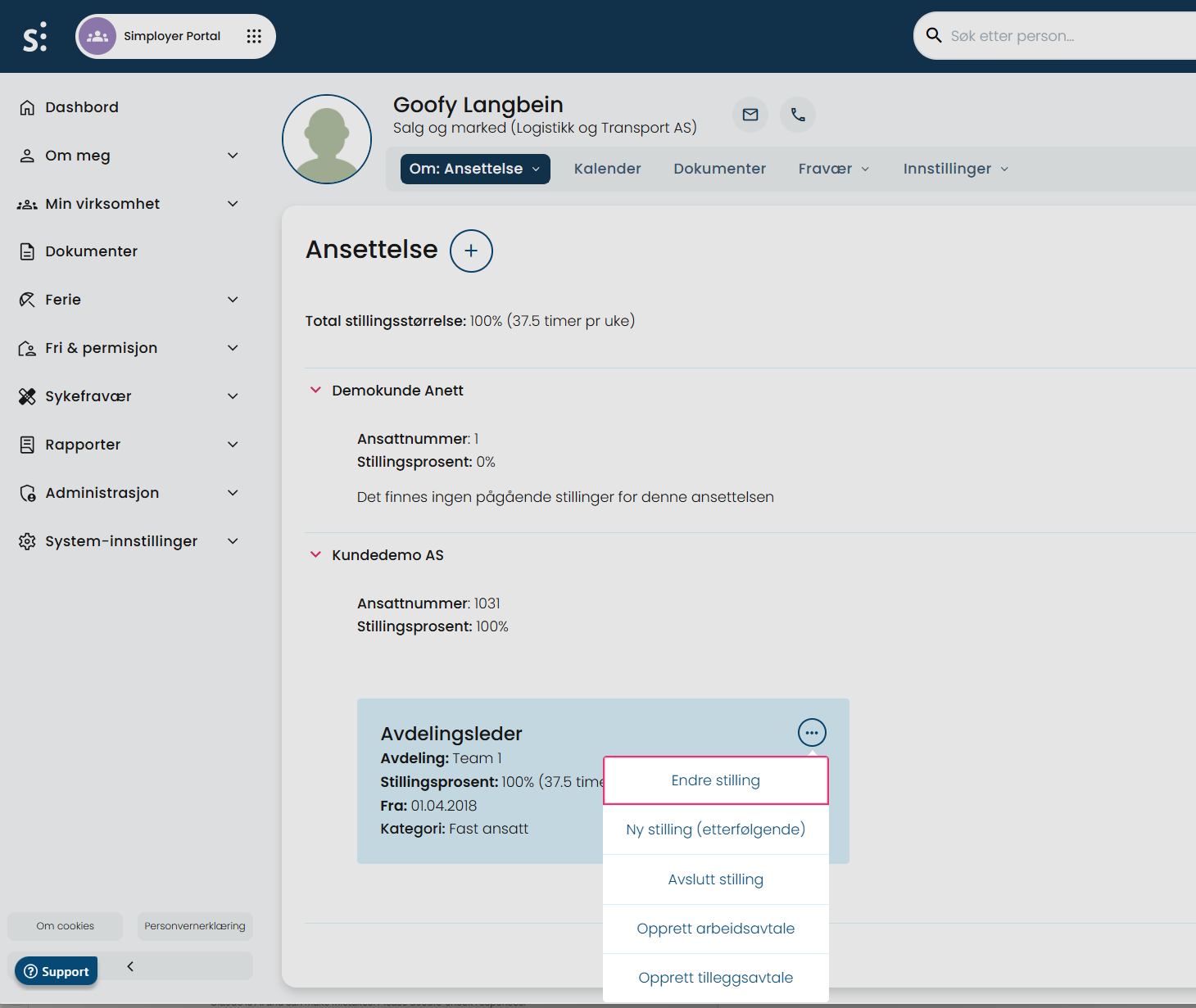
Gå til den ansattes profil , under Om i menyen øverst velger du ansettelse. Trykk deg inn på den riktige stillingen og velg Opprett arbeidsavtale.
Steg 2 – Velg mal og fyll inn felter
1. Velg hvilken mal som skal brukes. Du ser kun maler som er tilgjengelige for ditt juridiske nivå og avdeling.
2. Fyll inn de egendefinerte feltene som vises på venstre side. Felter med rød stjerne er obligatoriske.
Steg 3 – Forhåndsvisning
Du ser en forhåndsvisning av avtalen. Kontroller at alt er korrekt.
- Klikk «Forrige» for å gå tilbake og korrigere.
- Klikk «Neste» hvis avtalen ser riktig ut.
Steg 4 – Velg signeringsmetode
Velg mellom e-signering eller manuell signering.
E-signering (mest brukt):
• Signeringsfrist – Kan justeres opp til 20 dager.
• Signeringsrekkefølge:
– *Parallell*: Alle signatarer mottar dokumentet samtidig.
– *Sekvensiell*: Du velger rekkefølgen. Leder plasseres øverst som standard, men rekkefølgen kan endres med pil opp/ned.
Vedlegg – Du kan laste opp filer som skal følge avtalen (disse signeres ikke, men må gjennomgås av mottaker).
Signatarer – Foreslås basert på stillingen. Du kan endre leder hvis en annen person skal signere. E-post og telefonnummer må være utfylt (hentes fra ansattprofilen). Telefonnummer må starte med +47.
BankID krever egen avtale med Simployer, og den ansattes personnummer må være registrert i profilen.
Steg 5 – Oppsummering og innsending
Du har tre valg:
• «Opprett avtale og send til godkjenning» Sender avtalen til personen med rollen Contract Approver for godkjenning.
• «Lag forslag» Lagrer avtalen som et utkast. Du kan finne den igjen på dashbordet for å ferdigstille senere.
• «Tilbake» Gå tilbake for å gjøre endringer.
Was this article helpful?
That’s Great!
Thank you for your feedback
Sorry! We couldn't be helpful
Thank you for your feedback
Feedback sent
We appreciate your effort and will try to fix the article