Tilpass utseende: farger, logo og startside
Målgruppe- rolle: Administrator
Formål:
Hjelpe administrator med å sette opp håndbokens visuelle profil med virksomhetens farger, logo og en tilpasset startside.
Farger og logo
Åpne innstillinger
Gå til "Rediger" i den aktuelle håndboken og klikk på "Innstillinger" i toppmenyen.
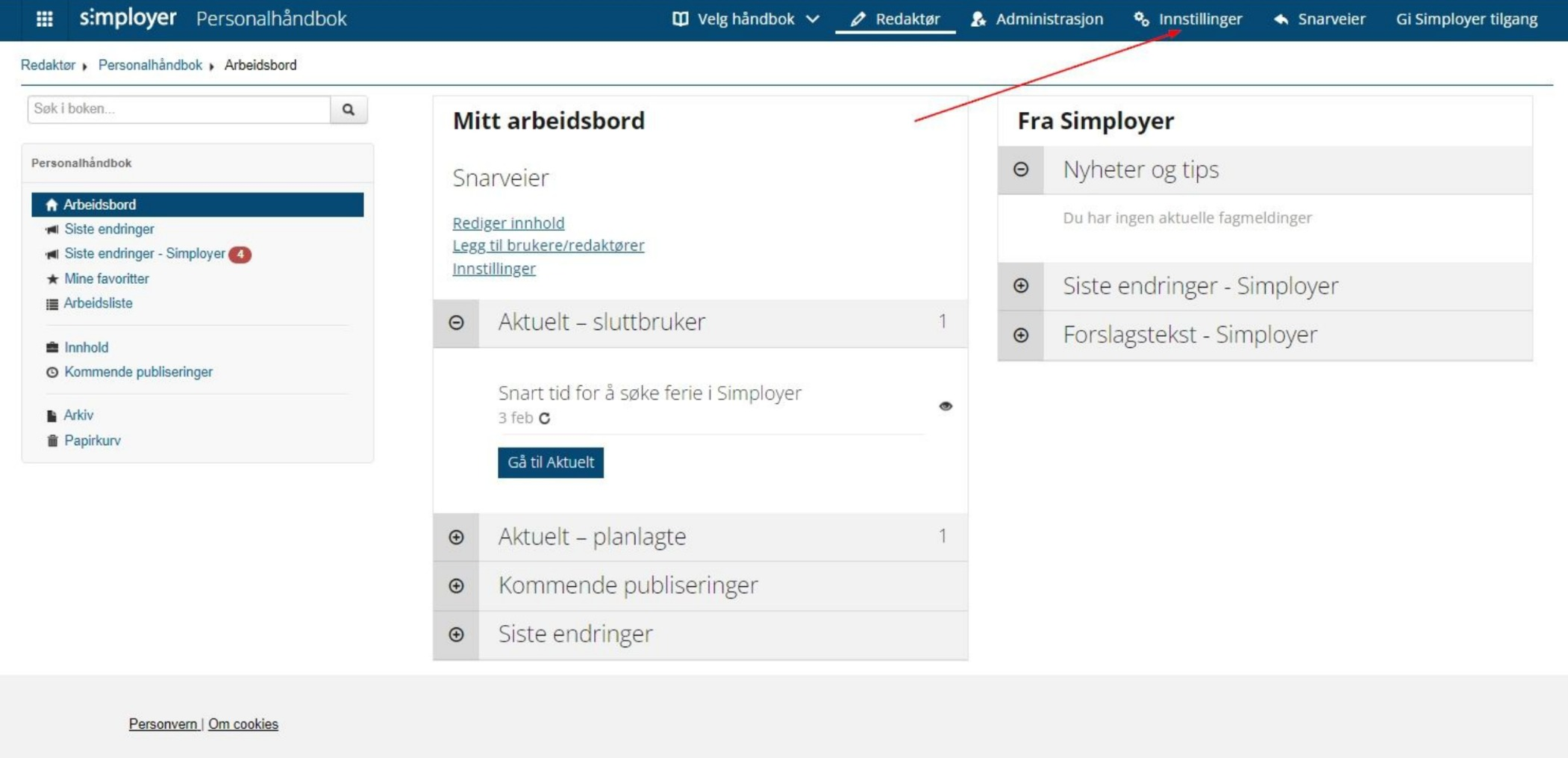
Velg farger
Under «Farge og logo» kan du angi:
- Farge på topplinje – bakgrunnsfargen på den øverste navigasjonslinjen
- Tekstfarge på topplinje – sørg for god kontrast
- Aktiv farge på mappeknapper – fargen som vises når en mappe er valgt i innholdsfortegnelsen
- Bakgrunnsfarge – generell bakgrunnsfarge for håndboken
Bruk HEX-kode for nøyaktig merkevarefarge (f.eks. #2b6cb0).

Endringene dere gjør vil vises til høyre på siden etter at dere har lagret fargevalget.
Last opp logo
Under fargevalgene finner du "Logo" og der klikker du inn på "Velg fra arkiv" (logo må dere har lastet inn i arkivet i håndboken). Når du har lastet ned logo fra arkivet vil du se plasseringen i bildet til høyre.
Forhåndsvis og lagre
Kontroller resultatet i sanntidsvisningen på høyre side. Trykk «Lagre» for å aktivere endringene. Alle brukere vil umiddelbart se det oppdaterte utseendet.
Startside
Åpne redigering av startsiden
Gå til "Rediger" i den aktuelle håndboken og velg "Administrasjon" i toppmenyen og klikk deg inn på linken "Startside". Her kan du endre "Tittel", legge til egen tekst samt laste inn ønsket bilde dere vil ha på startsiden (forsiden) av håndboken.
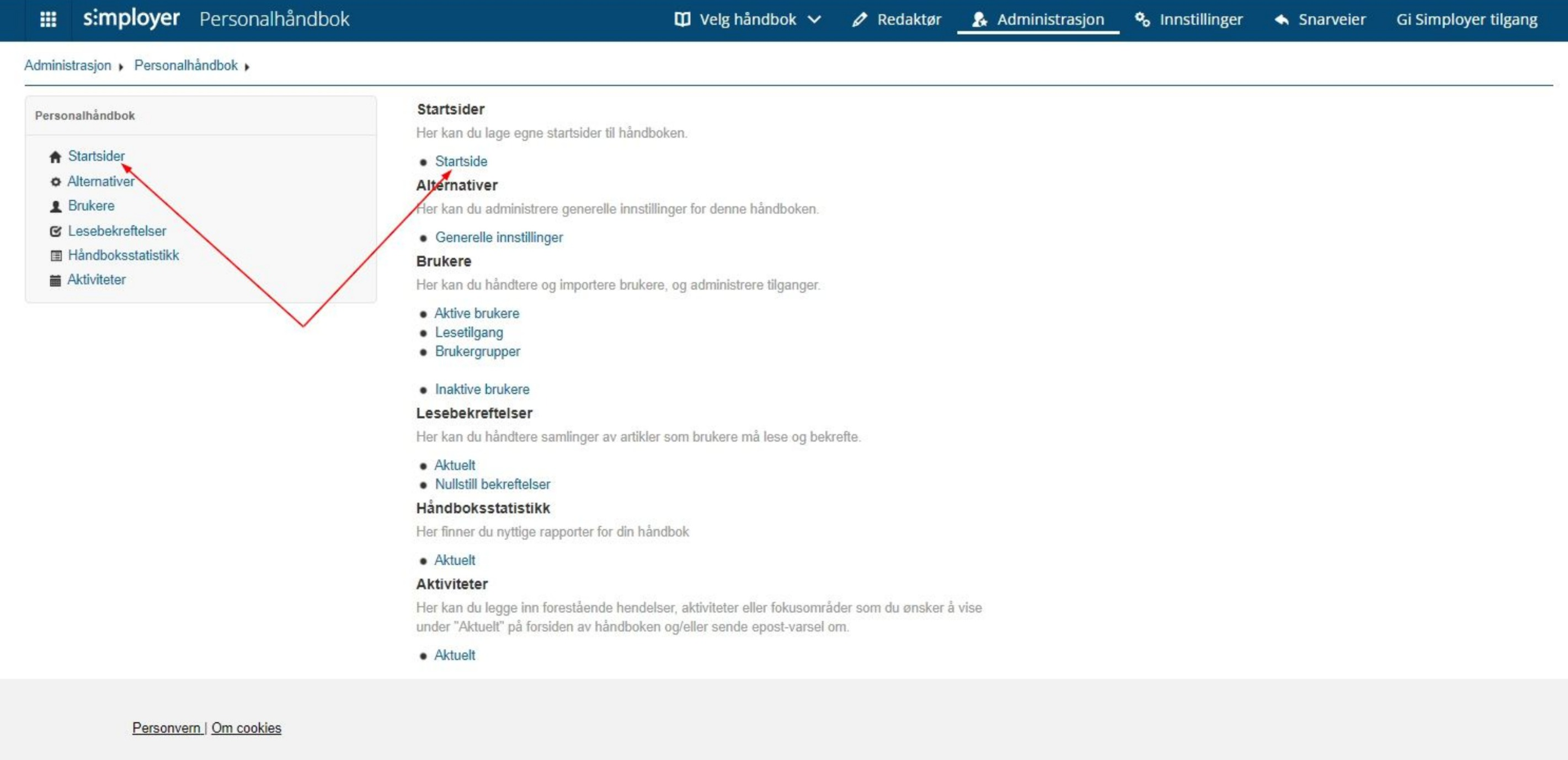
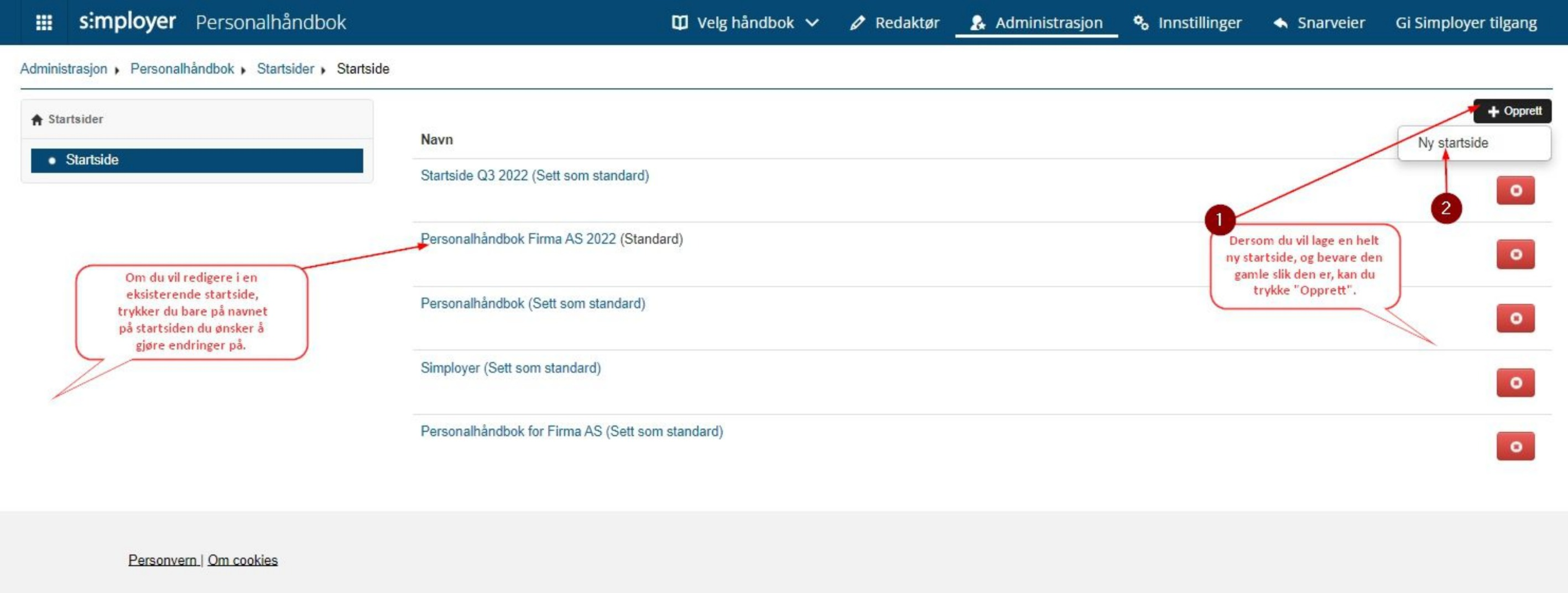

Lagre og kontroller resultatet
Trykk «Lagre». Gå til lesevisning for å bekrefte at startsiden ser riktig ut for de ansatte.
Was this article helpful?
That’s Great!
Thank you for your feedback
Sorry! We couldn't be helpful
Thank you for your feedback
Feedback sent
We appreciate your effort and will try to fix the article