Opprette og administrere brukere i Håndbok
Målgruppe- rolle:
Administrator
Formål:
Veilede administrator i å opprette nye brukere, tildele roller (administrator, redaktør, leser) og deaktivere brukere ved behov.
Åpne brukeradministrasjonen
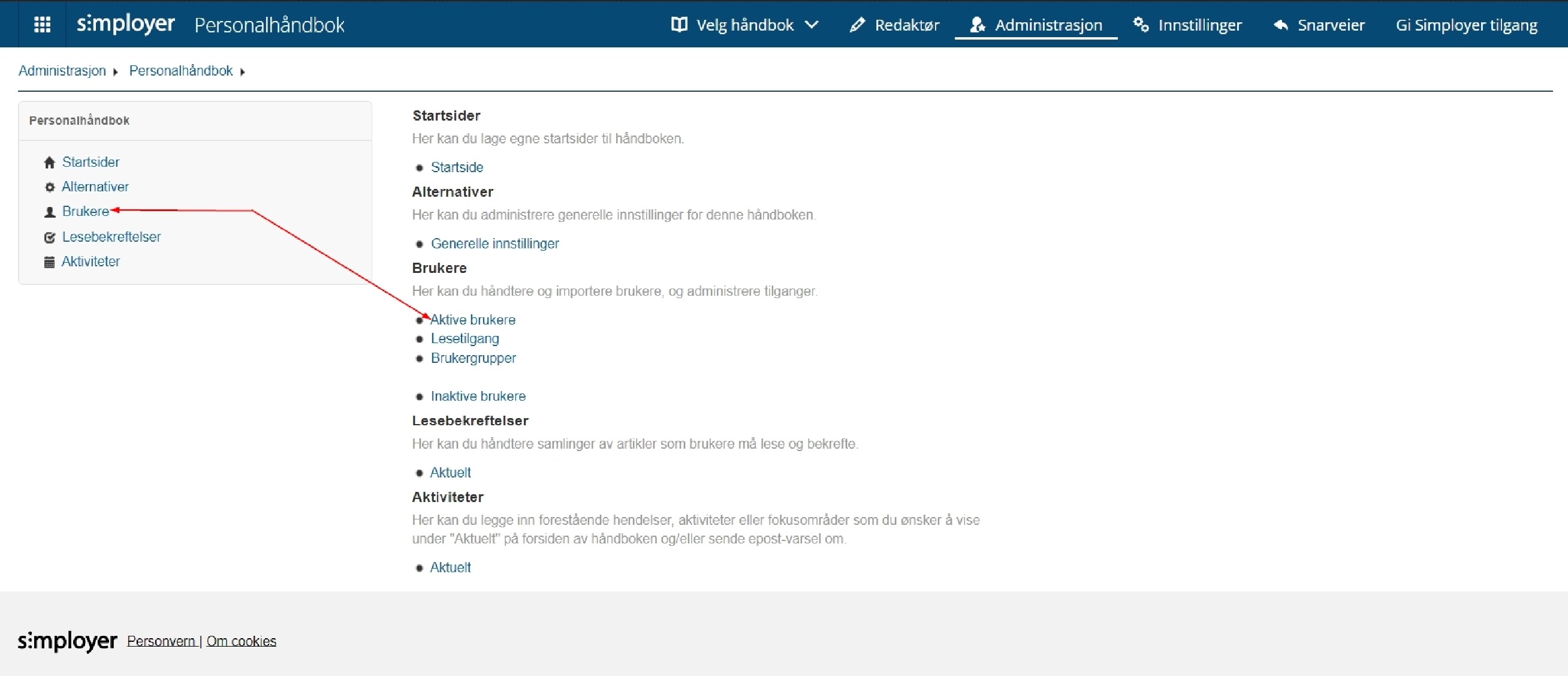
Gå til håndboken i redigeringsmodus (3-prikkmenyen → «Rediger»), og klikk på "Administrasjon" i den blå menylinjen øverst og under "Brukere" klikker du deg inn på "Aktive brukere"
Merk: Denne rutinen gjelder kun for kunder som har Simployer Classic Håndbok uten Simployer Classic HRM.
Har dere HRM med personalregister, opprettes og administreres brukere der – ikke direkte i håndboken.

Opprett ny bruker
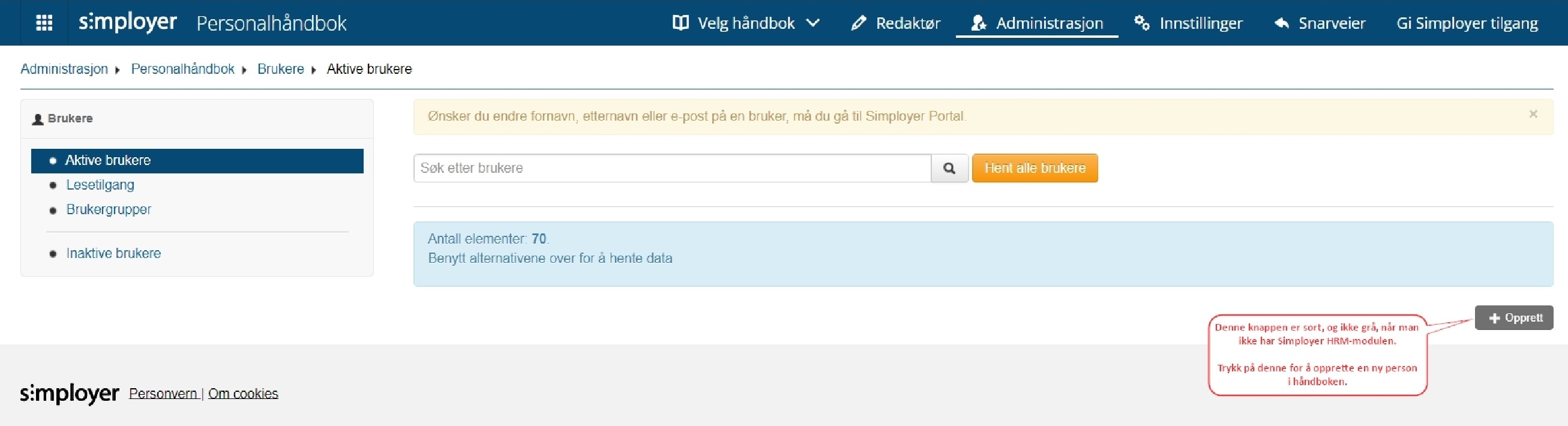
Klikk på «+ Opprett»-knappen. Fyll inn:
- Navn – brukerens fulle navn
- E-post – brukes som brukernavn ved innlogging
- Rolle – velg riktig rolle (se steg 3)
Merk: Hvis «+ Opprett»-knappen er grået ut, skyldes det at brukere må opprettes via Simployer Classic HRM (personalregisteret). Kontakt intern systemadministrator.
Velg riktig rolle
Velg rolle basert på hva brukeren skal ha tilgang til:
- Administrator – full tilgang til redigering, brukere, innstillinger og statistikk
- Redaktør – kan redigere og publisere innhold, men har ikke tilgang til brukeradministrasjon
- Leser – leserett til håndboken via personlig innlogging
Gi tilgang til spesifikke håndbøker
Dersom organisasjonen har flere håndbøker, velg hvilke håndbøker den nye brukeren skal ha tilgang til i tilgangsstyringen og bekreft.
Lagre og send velkomst-e-post
Klikk «Lagre». Brukeren opprettes og mottar en e-post med innloggingsinformasjon på den registrerte e-postadressen.

Deaktivere en bruker
Gå til "Aktive brukere" og huk av i boksen til venstre for navnet til den/de du ønsker å deaktivere. Klikk så på den sorte "Valg" knappen på over navn registeret og velg "Deaktiver valgte".
Obs. Hvis vedkommende har rolle som redaktør eller administrator i håndboken klikker du deg inn på navnet og fjerner rollen før du deaktiverer brukeren,
Was this article helpful?
That’s Great!
Thank you for your feedback
Sorry! We couldn't be helpful
Thank you for your feedback
Feedback sent
We appreciate your effort and will try to fix the article