Lønnsjustering – komplett guide fra opprettelse til ferdigstillelse
Målgruppe- rolle:
Administrator
Formål:
Hele prosessen for å opprette, gjennomføre og ferdigstille en lønnsjusteringsrunde, inkludert budsjettfordeling, lederens rolle, godkjenning og eksport.
Forberedelse (forutsetninger):
Sørg for at organisasjonsstrukturen er bekreftet (se Artikkel 1). Lønnsforhandlinger skal være gjennomført utenfor Simployer og budsjettrammen kjent.
Fase 1 – Opprett lønnsjusteringsrunde:
1. Gå til Salary Adjustment i menyen.
2. Velg «Create Salary Adjustment».
3. Gi runden et navn og sett dato for når ny lønn skal gjelde fra. Velg riktig valuta 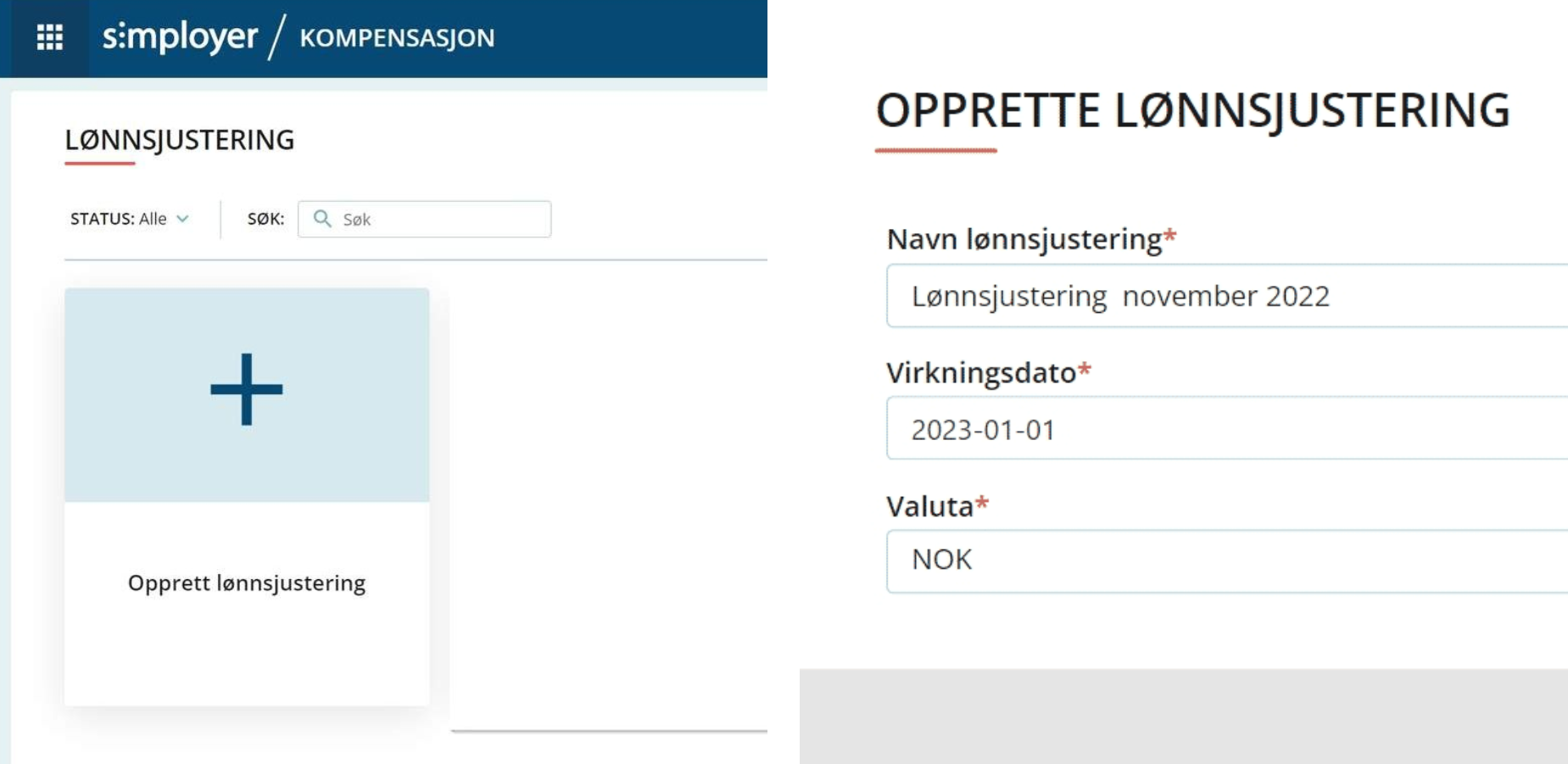
Fase 2 – Velg ansatte:
1. Utvalg: Velg hvilke ansatte som skal inkluderes – alle i selskapet eller utvalgte avdelinger. Ansatte uten registrert grunnlønn vil ikke kunne inkluderes.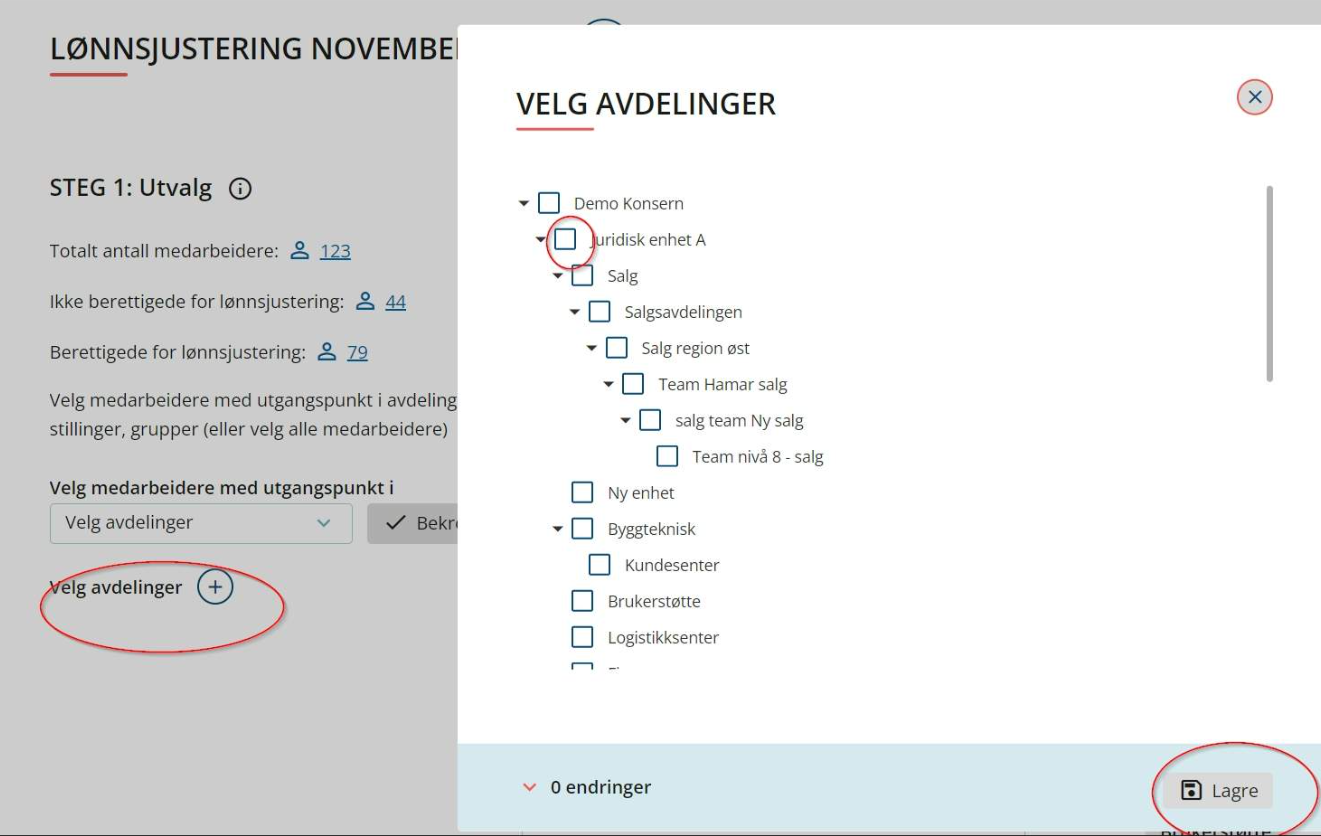
2. Unntak: Ekskluder eller inkluder enkeltansatte (f.eks. nyansatte som ikke skal med). 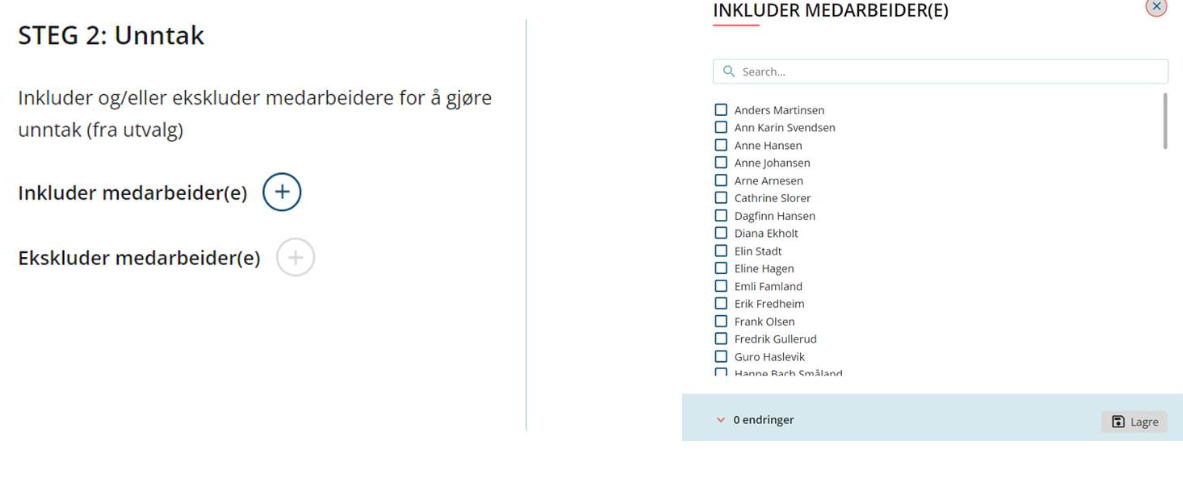
3. Organisasjonsoversikt: Se hvilke avdelinger og antall ansatte som er inkludert.4. Lagre utvalget nederst på siden.
Fase 3 – Budsjettering:
1. I oversikten ser du antall valgte ansatte og total lønnsverdi. Sett målbudsjett som prosent eller fast beløp. Klikk Lagre.
2. Klikk «Allocate Budget» for å lage et initialt fordelingsforslag til lederne. Velg metode og klikk Execute.Show Image
3. Legg eventuelt til retningslinjer som vil være synlige for lederne.
4. Lagre budsjettfordelingen med «Save Budget Distribution».
Fase 4 – Informasjon og oppstart:
1. Under Information-menyen kan du legge til tekst, tidsfrister (tidslinje) og lenker til eksterne dokumenter.
2. Start runden via «Summary/Start»-knappen. E-postvarsling sendes til alle lønnsansvarlige ledere.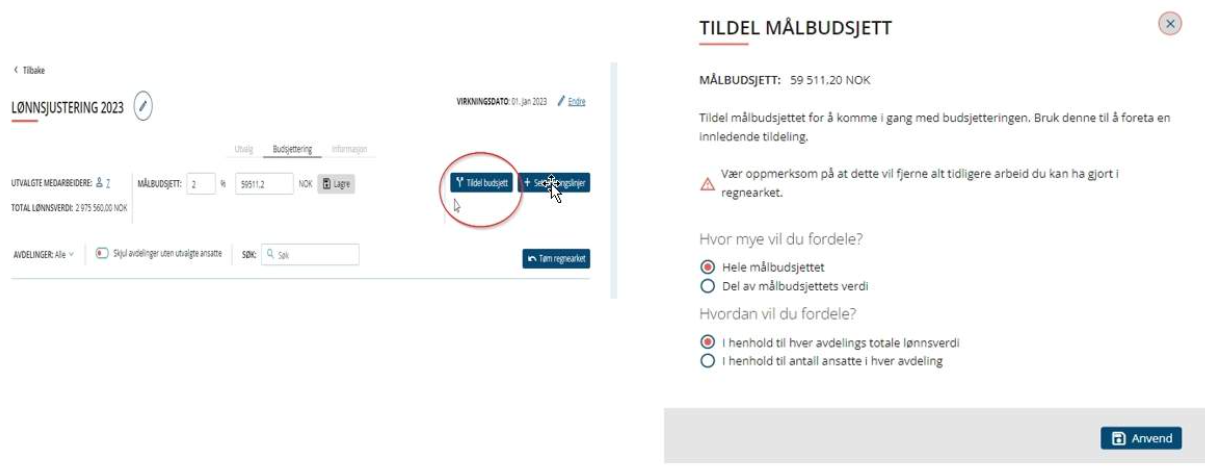
Fase 5 – Lederens gjennomføring:
1. Lederen klikker «Create proposal» for å starte justering.
2. Lederen kan legge inn ny grunnlønn per ansatt individuelt, eller bruke «Choose action» nederst til venstre for massejustering.
3. Lederen kan tømme arket for å prøve andre fordelingsmetoder.
4. Når ferdig: klikk «Submit». En kommentar kan legges til (synlig for godkjenner).
Viktig: Det sendes ingen automatisk varsel til godkjenner – lederen må varsle manuelt.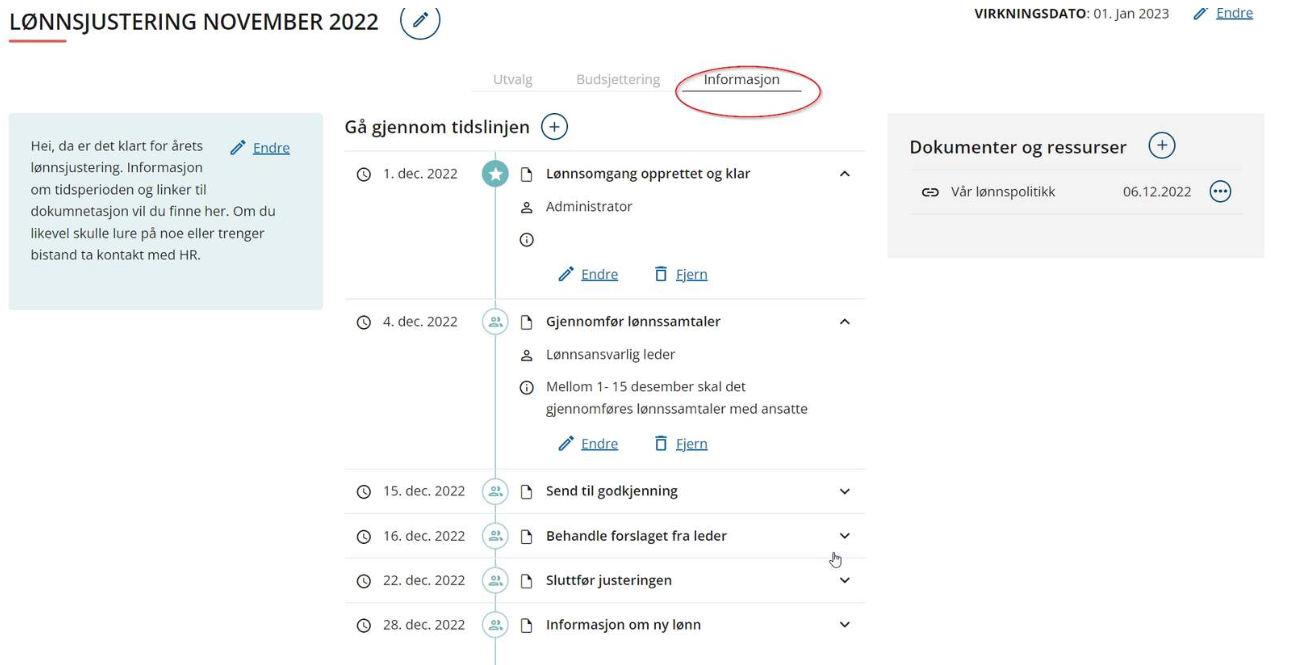
Fase 6 – Godkjenning:1. Godkjenneren (definert i organisasjonsinnstillingene) kan godkjenne eller avvise forslaget. 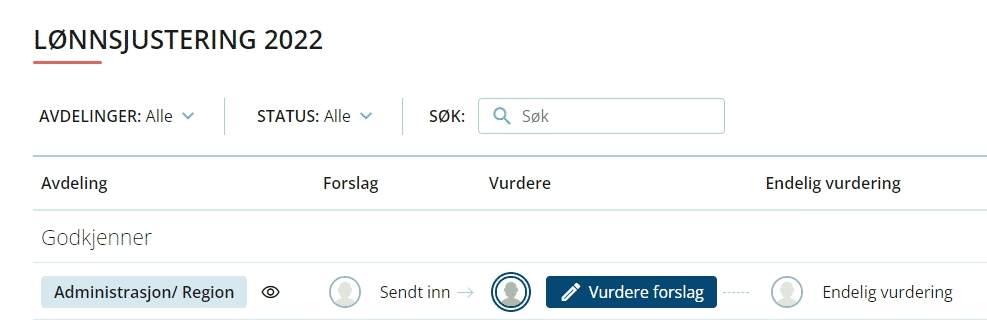
Fase 7 – Ferdigstillelse:
1. Administrator ser oversikt over innsendte og godkjente forslag. HR/administrator kan ferdigstille per avdeling etter hvert som forslag kommer inn.
2. Når alle er godkjent, klikk «Finalize salary adjustment» (eller «Finalize» per avdeling).3. Ny lønn blir synlig for ansatte ved innlogging. Status endres til «Completed».Show Image
Etter ferdigstillelse:
1. Eksporter oppdaterte lønnsdata (se eksportknappen i oversikten).Show Image
2. Informer ansatte om at lønnsjusteringen er gjennomført og at oppdatert grunnlønn er tilgjengelig i Simployer Portal under Compensation.
Was this article helpful?
That’s Great!
Thank you for your feedback
Sorry! We couldn't be helpful
Thank you for your feedback
Feedback sent
We appreciate your effort and will try to fix the article