Domenebekreftelse for Single Sign-On (SSO)
Denne veiledningen tar deg gjennom hvordan du bekrefter virksomhetens domene for SAML Single Sign-On (SSO). Domenebekreftelse sikrer at kun brukere fra det bekreftede domenet kan logge inn, og gir en trygg og tydelig merkevaretilpasset autentiseringsopplevelse.
Før du starter
Før du starter domenebekreftelsen, må følgende være på plass:
✅ Eierskap til domene – Du må eie eller administrere domenet du ønsker å bekrefte.
✅ DNS-tilgang – Du må ha administratorrettigheter til domenets DNS-innstillinger for å legge til bekreftelsesoppføringen.
Greit å vite
Det er ikke tilstrekkelig å kun legge til et domene – domenet må bekreftes for å kunne aktiveres og knyttes korrekt til SSO.
Bekreftelseskoder er konfidensielle og skal aldri deles offentlig eller med uvedkommende.
Et domene kan kun bekreftes for én organisasjon, slik at eierskap er entydig knyttet. En organisasjon kan imidlertid legge til flere domener.
Slik bekrefter du domenet
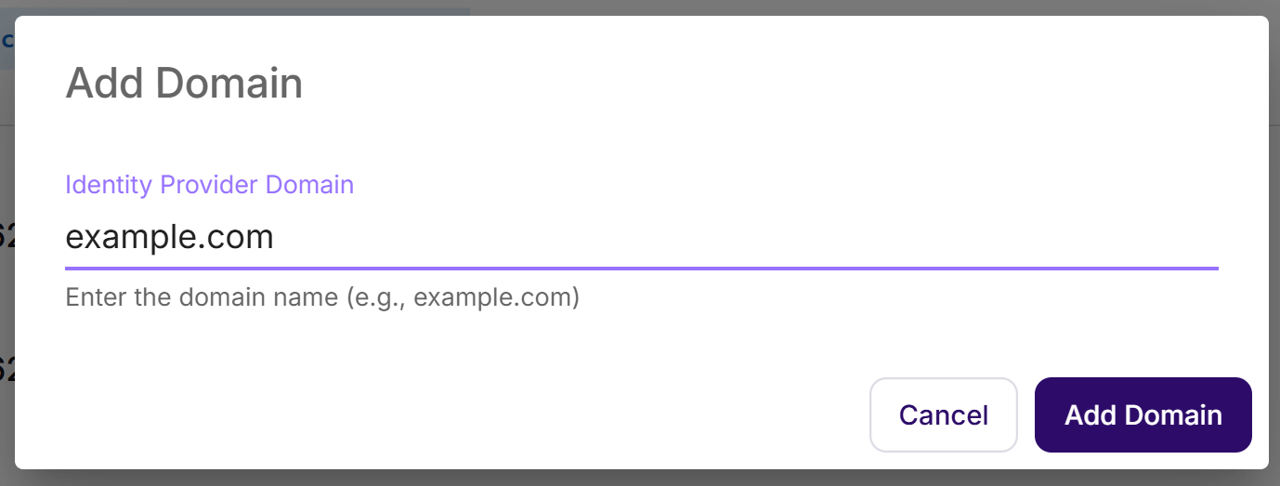
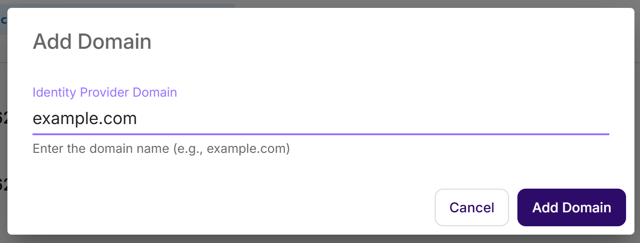
Steg 1: Legg til domenet ditt
Klikk Legg til domene.
Skriv inn domenenavnet (f.eks. example.com).
Klikk Legg til domene for å bekrefte.


Steg 2: Hent bekreftelseskoden
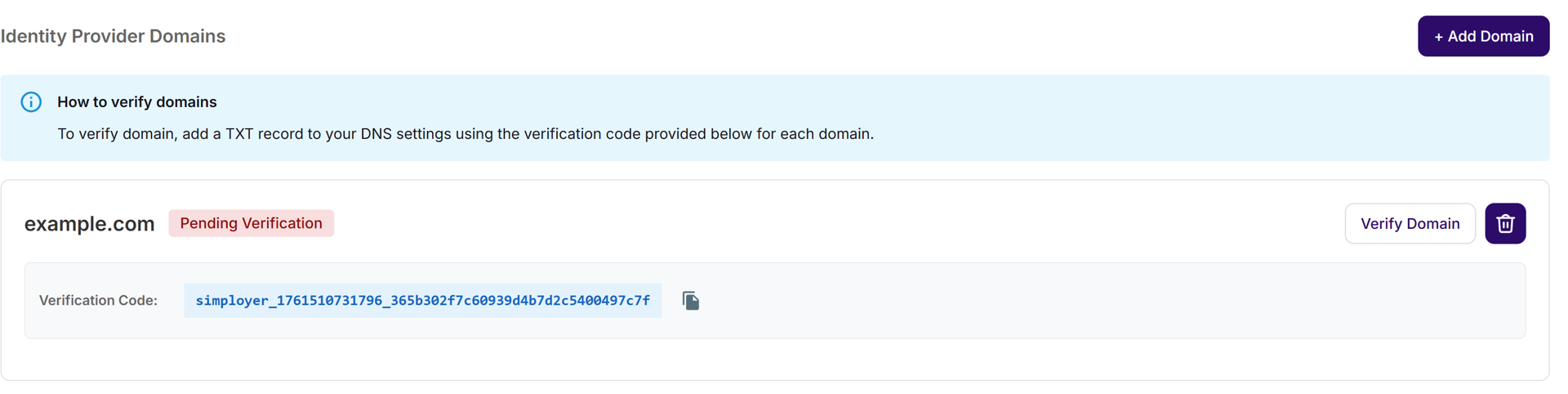
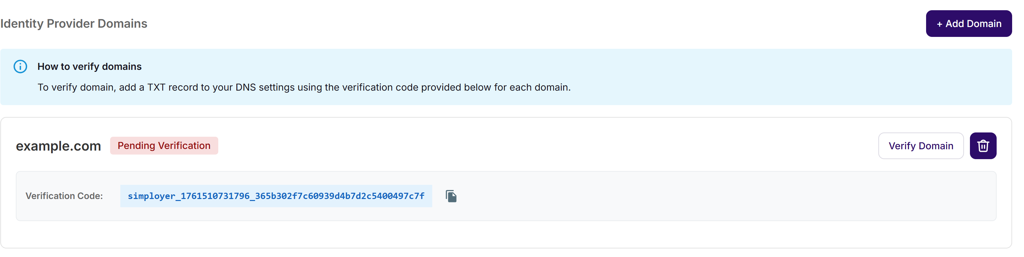
En unik bekreftelseskode vises under domenenavnet ditt.
Eksempel:simployer_1761508175766_228b37a2f19320e9583fd44a917d24c4
Denne koden brukes til å bekrefte eierskap til domenet via en DNS TXT-post.
Steg 3: Legg til TXT-post i DNS
Kopier bekreftelseskoden.
Logg inn hos domeneregistratoren din (f.eks. GoDaddy, Cloudflare eller Google Domains).
Gå til DNS-administrasjon og legg til en TXT-post med følgende verdier:
Type: TXT
Navn/Vert: @ eller la feltet stå tomt
Verdi: Lim inn bekreftelseskoden
TTL: Standard (f.eks. 3600 sekunder)
Lagre posten.
⏳ Merk:
DNS-endringer kan ta opptil 24 timer å propagere globalt.
I praksis fullføres verifiseringen som regel innen 1–4 timer. Dersom status fortsatt er avventende, vent noen timer og prøv igjen.
Steg 4: Bekreft domenet
Gå tilbake til seksjonen Identity Provider Domains.
Klikk Bekreft domene ved siden av domenet du har lagt til.
Systemet kontrollerer automatisk DNS-posten.


Status | Meaning |
|---|---|
✅ Verified | Domain successfully verified and ready for SSO |
⏳ Pending Verification | DNS changes still propagating |
Feilsøking
Hvis domenebekreftelsen mislykkes eller forblir i status «Venter», gjennomfør følgende kontroller:
1. Kontroller TXT-posten
Sørg for at posttypen er TXT, ikke CNAME eller en annen type.
Bekreft at verdien er identisk med bekreftelseskoden – ingen ekstra mellomrom eller tegn.
Feltet Vert/Navn skal være @ eller stå tomt (avhengig av DNS-leverandør).
2. Bekreft DNS-propagasjon
DNS-endringer kan ta opptil 24 timer å propagere globalt.
Kontroller posten med nettbaserte verktøy som DNS Checker eller via dig/nslookup.
Eksempel:
nslookup -type=TXT example.comHvis TXT-posten ikke vises ennå, vent noen timer og prøv igjen.
3. Forsøk verifisering på nytt
Når TXT-posten finnes og er korrekt, gå tilbake til siden Identity Provider Domains og klikk Bekreft domene på nytt.
Du kan trygt prøve flere ganger – dette oppretter ikke duplikater.
4. Fungerer det fortsatt ikke?
Hvis verifiseringen fortsatt mislykkes:
Slett domenet og legg det til på nytt for å generere en ny bekreftelseskode.
Kontakt IT- eller DNS-ansvarlig for å bekrefte at posten er publisert korrekt.
Vedvarende problemer eskaleres til support, og inkluder bekreftelseskode samt DNS-detaljer.
Var denne artikkelen nyttig?
Så bra!
Takk for din tilbakemelding
Beklager at vi ikke kunne være mer til hjelp
Takk for din tilbakemelding
Tilbakemeldingen er sendt inn
Vi setter pris på tilbakemeldingen din og vil prøve å rette på artikkelen