Oversikt
Simployer One støtter nå multi-tenant lønnsintegrasjoner: muligheten til å koble én Simployer One-konto til flere lønnskontoer i ett eksternt lønnssystem.
Dette er relevant for organisasjoner som administrerer separate lønnstenanter for ulike juridiske enheter, land eller divisjoner. Hver integrasjonsinstans har sin egen beskrivelse, ansattomfang og uavhengige innstillinger, inkludert synkroniseringsplan, legitimasjon og varslingspreferanser. Omfanget bestemmer hvilke ansatte som synkroniseres med den aktuelle lønnstenanten. Dataeksporter (for eksempel TimeOff) lar deg velge den spesifikke integrasjonsinstansen slik at data sendes til riktig lønnskonto.
Seksjonene nedenfor forklarer hvordan multi-tenant lønnstilkoblinger fungerer, hvordan integrasjonsoversikten ser ut i praksis, og hvilke nøkkelbegreper det er viktig å kjenne til.
Hvordan flere lønnstilkoblinger fungerer
Med multi-tenant lønnsintegrasjoner kan én Simployer One-konto kobles til flere lønnskontoer i ett eksternt lønnssystem. Hver integrasjon har sin egen beskrivelse og et definert ansattomfang. Flere organisasjoner kan dele én lønnstenant, eller hver organisasjon kan ha sin egen.
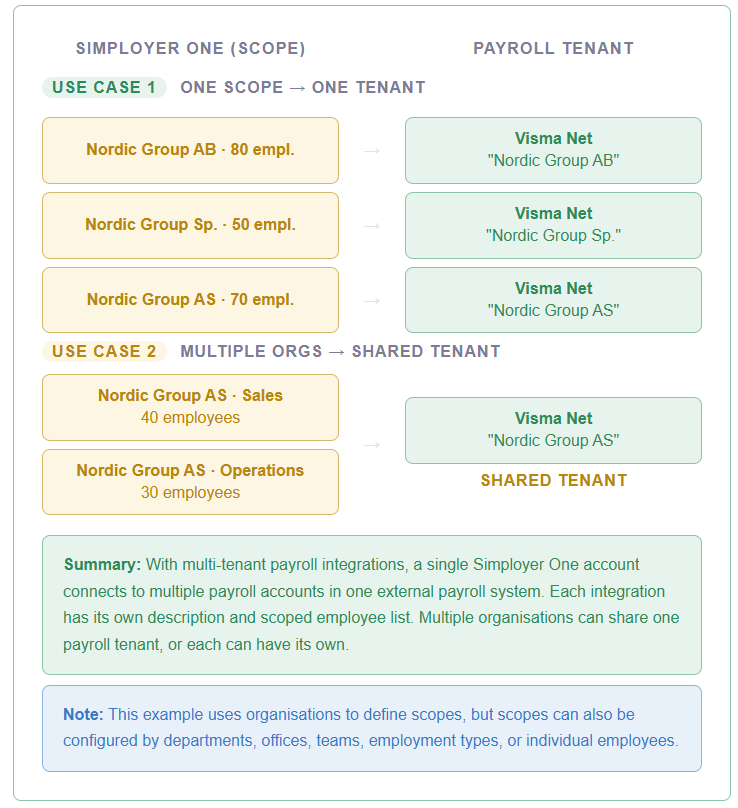
Integrasjonsoversikt (eksempel)
Nedenfor vises et eksempel på hvordan flere integrasjoner vises i Simployer One-grensesnittet. Hver rad viser lønnssystemet, beskrivelsen, hvilke ansatte som omfattes og oppsettdato.
| Integrasjon | Beskrivelse | Dato |
|---|---|---|
| Visma Net | Nordic Group AB | 2026-01-30 |
| Visma Net | Nordic Group Sp. | 2026-01-29 |
| Visma Net | Nordic Group AS | 2026-01-30 |
TimeOff-eksport:
Når fraværsdata eksporteres, velger brukeren hvilken spesifikk integrasjonsinstans eksporten skal sendes til. Nedtrekkslisten viser både lønnssystemet og beskrivelsen, for eksempel "Visma Net (API) - Nordic Group AS", slik at det ikke oppstår tvil om hvilken konto som mottar dataene.
Sette opp en ny integrasjon
1. Legg til en ny integrasjon
En administrator går til siden Integrations og klikker Add integration, og velger deretter lønnssystemet som skal kobles til (f.eks. Visma Net).
2. Angi en beskrivelse
Oppsettsveiviseren inneholder et felt for Description. Angi en tydelig etikett, for eksempel "Nordic Group AS", for å skille denne tilkoblingen fra andre instanser av samme lønnssystem.
3. Konfigurer scope
Definer hvilke ansatte som skal synkroniseres med denne lønnstenanten. Velg Everyone at the company eller Select people for å filtrere ved hjelp av tilgjengelige scope-alternativer.
Scope-dialog: 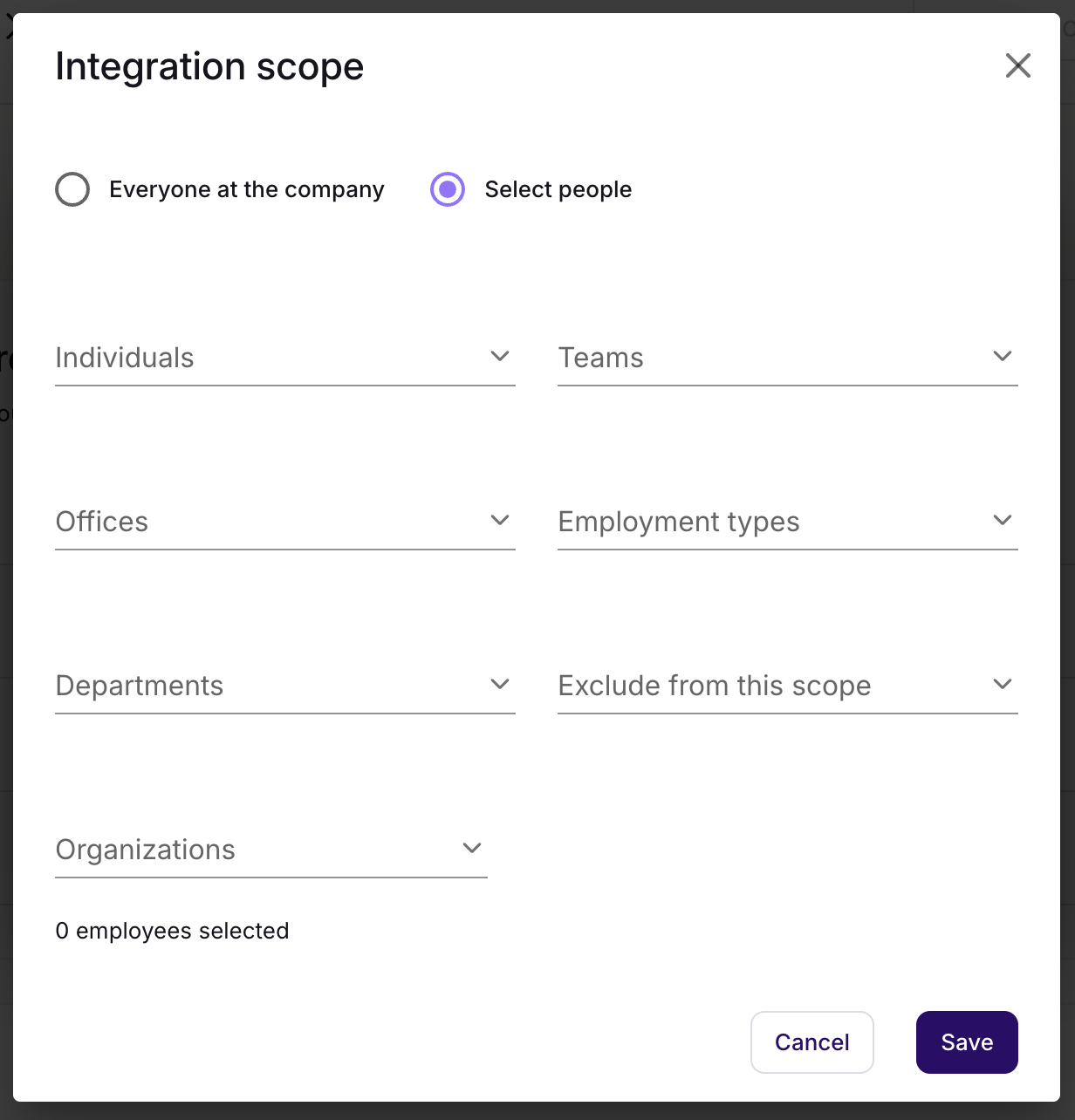
4. Integrasjonen vises i tabellen
Den nye integrasjonsinstansen vises sammen med eksisterende integrasjoner. Flere instanser av samme lønnssystem skilles fra hverandre gjennom beskrivelse og scope.
5. Bruk i TimeOff-eksport og andre arbeidsflyter
Når data eksporteres, velger brukeren riktig integrasjonsinstans fra en nedtrekksliste, for eksempel "Visma Net (API) - Nordic Group AS", slik at det alltid er tydelig hvilken lønnskonto som mottar dataene.
Nøkkelbegreper
Beskrivelse
En egendefinert etikett lagt til under oppsett for å skille mellom flere instanser av samme lønnssystem.
Eksempler:
Nordic Group AB
Nordic Group AS
Nordic Group Sp.
Scope
Definerer hvilke ansatte som skal synkroniseres med en bestemt lønnstenant.
To moduser:
Everyone at the company
Select people – filtrer etter:
enkeltpersoner
team
kontorer
avdelinger
ansettelsestyper
organisasjoner
ekskluder
Uavhengige innstillinger
Hver integrasjonsinstans fungerer uavhengig med sin egen konfigurasjon:
✓ Egen synkroniseringsplan (ukedager)
✓ Egne varslingsinnstillinger
✓ Egne legitimasjonsopplysninger og tilkobling
✓ Kan velges i TimeOff-eksport
Relaterte artikler
Lønnsintegrasjoner
Oversikt over lønnsintegrasjoner
Sette opp Visma Net-integrasjon
Sette opp Tripletex-integrasjon
Konfigurere ansatt-scope for integrasjoner
TimeOff-eksport til lønn
Var denne artikkelen nyttig?
Så bra!
Takk for din tilbakemelding
Beklager at vi ikke kunne være mer til hjelp
Takk for din tilbakemelding
Tilbakemeldingen er sendt inn
Vi setter pris på tilbakemeldingen din og vil prøve å rette på artikkelen