Installera Sia i Slack och Microsoft Teams
Sia är Simployer Ones AI-assistent. I Microsoft Teams och Slack kan Sia besvara HR-frågor, utföra HR-uppgifter och genomföra avancerade analyser i flera steg genom att säkert kombinera data från flera Simployer One-produkter. Resultaten omvandlas till tydliga åtgärder, till exempel att godkänna förfrågningar, identifiera risker eller ta fram beslutsunderlag för ledningen.
Innan du börjar
Sia måste vara aktiverad för organisationen av en administratör
Organisationen måste koppla Sia till Microsoft Teams och/eller Slack
När integrationen är installerad kan användare börja använda Sia direkt i chatten
Installera Sia (administratörer)
Det här avsnittet är för administratörer som sätter upp integrationen för organisationen.
Installera Sia i Slack
Gå till Inställningar (eller Admin) i Simployer One och välj Integrationer
Öppna Slack
Välj Anslut och följ stegen för att installera och auktorisera Slack-appen
Bekräfta att integrationen är aktiv
Installera Sia i Microsoft Teams
Gå till Inställningar (eller Admin) i Simployer One och välj Integrationer
Öppna Microsoft Teams
Välj Anslut och följ stegen för att logga in och ge nödvändiga behörigheter
Bekräfta att integrationen är aktiv
Få tillgång till Sia i Teams och Slack
Du kan börja interagera med Sia så snart integrationen är installerad för organisationen.
I Slack
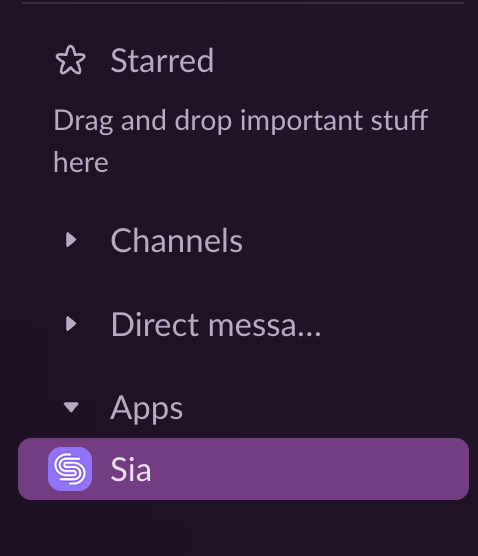
Hitta Sia under Appar i vänsterspalten
Skicka ett direktmeddelande till Sia för att ställa frågor eller utföra uppgifter
I Microsoft Teams
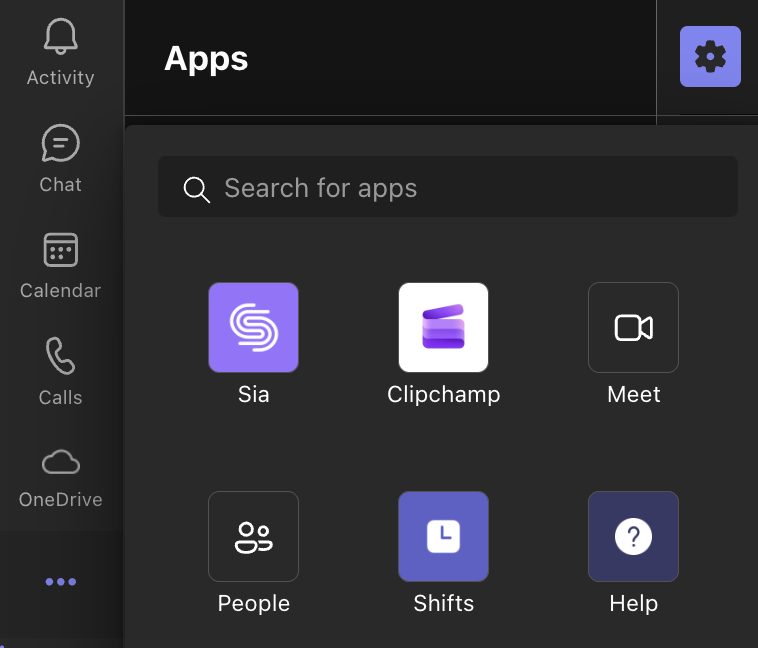
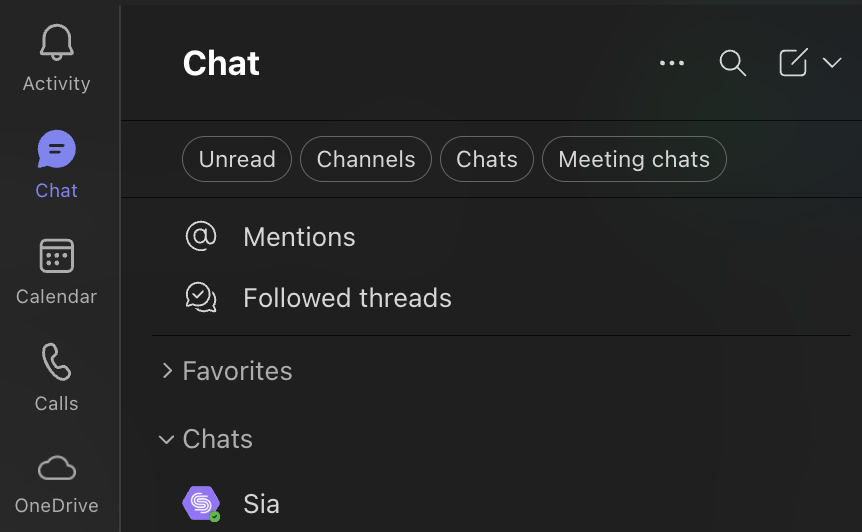
Hitta Sia under Appar
Öppna Sia-chatten för att ställa frågor eller utföra uppgifter
Vad du kan göra med Sia i Teams och Slack
Sia har samma kärnfunktioner som i Simployer One webbappen, med den extra fördelen att notifieringar och åtgärder levereras i realtid direkt i chatten.
1. Ta emot och hantera notifieringar
Notifieringar visas när något kräver uppmärksamhet, så att arbetet kan utföras i rätt ögonblick – utan att byta verktyg.
Chefer
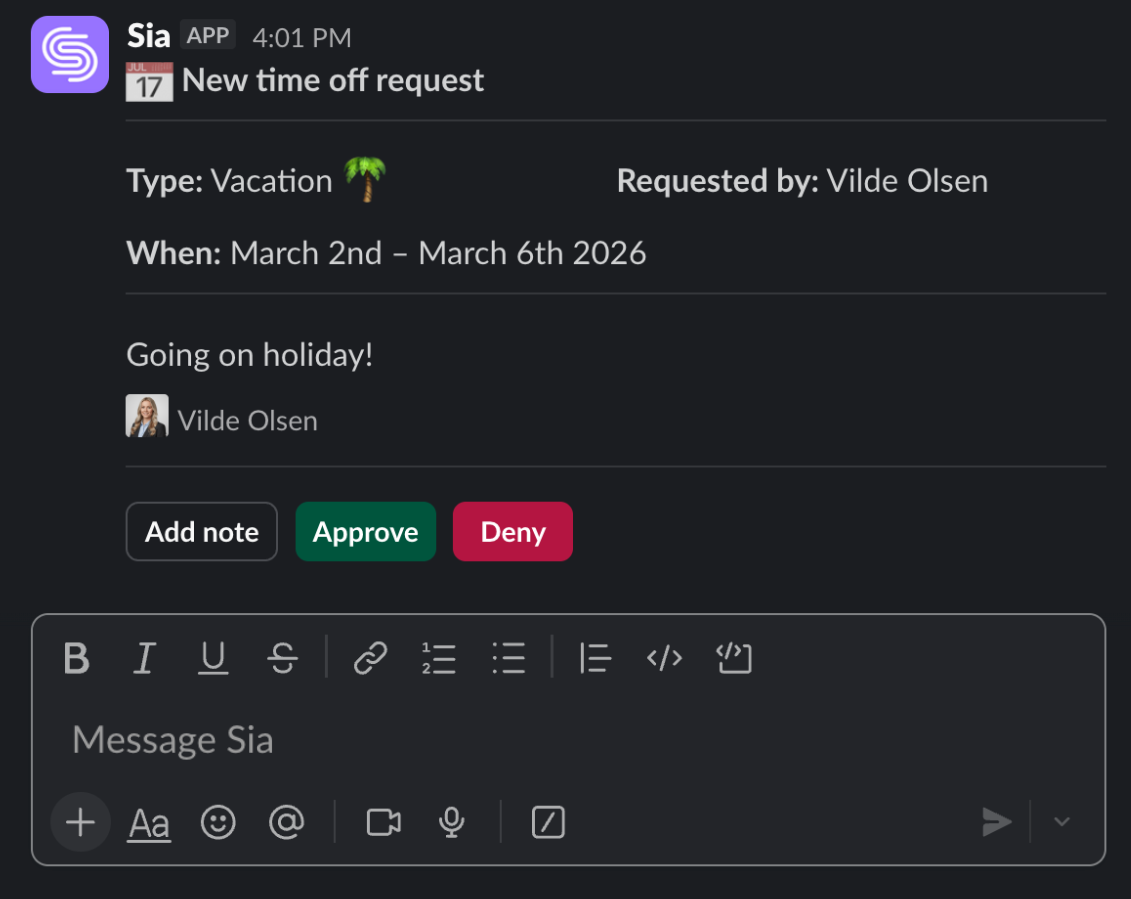
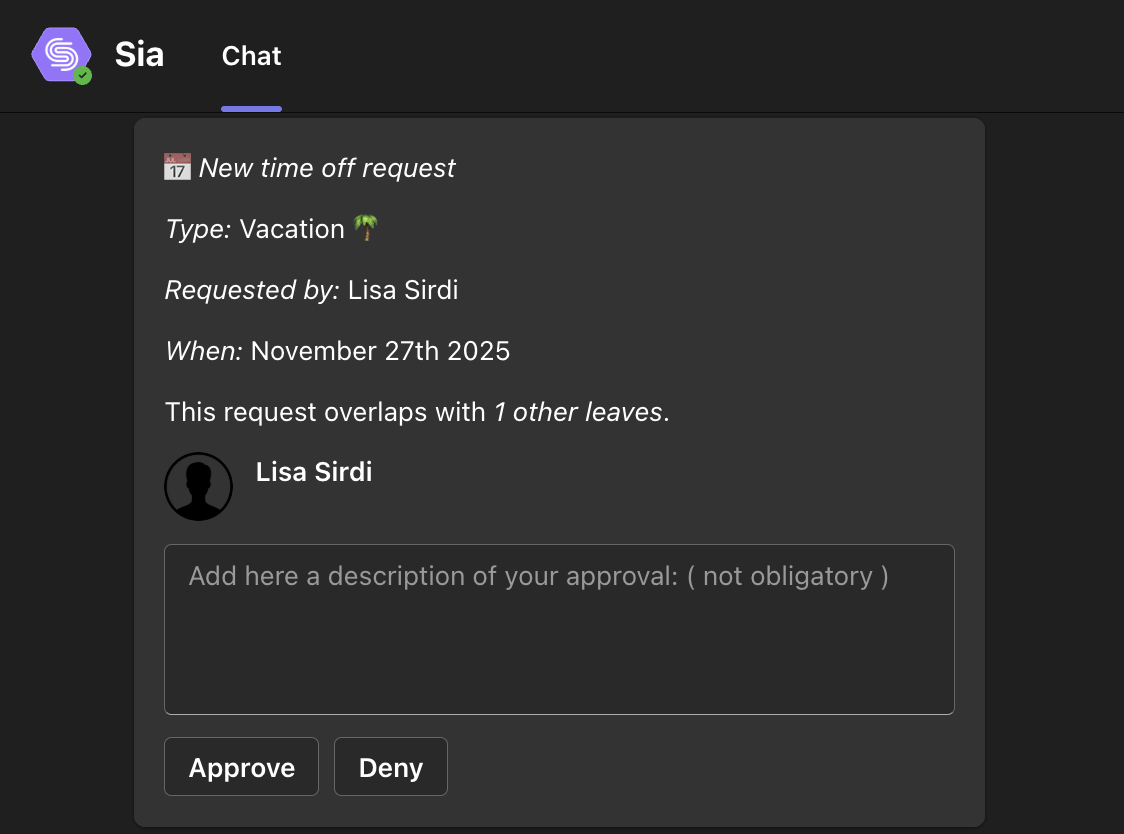
När en medarbetare skickar in en ledighetsansökan kan Sia notifiera dig direkt. Du kan godkänna eller avslå ansökan direkt i meddelandet.
Medarbetare
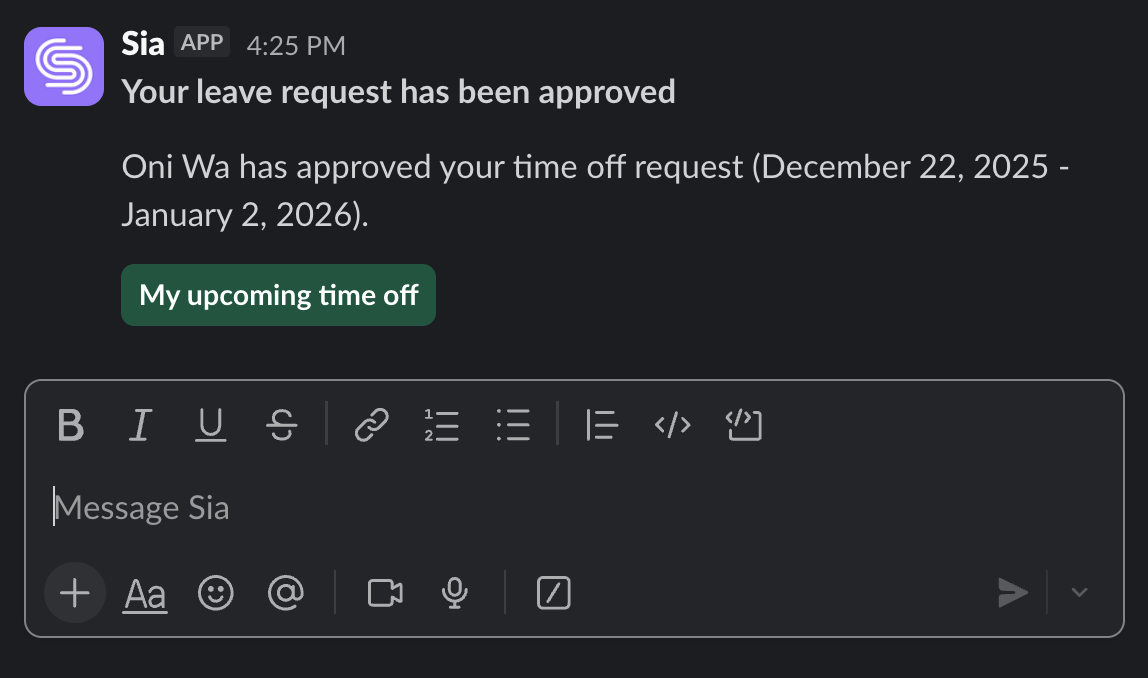
När en chef vidtar en åtgärd, till exempel godkänner din semesteransökan, får du en notifiering i chatten.
Exempel på notifieringar
”Ny ledighetsansökan”
”Din ledighetsansökan har godkänts.”
”En ny utvärderingscykel har startats.”
Gi beskjed hvis du vil ha dette kortet ned til onboarding-snippets eller UI-tekster.
Skicka notifieringar till Slack-kanaler (valfritt)
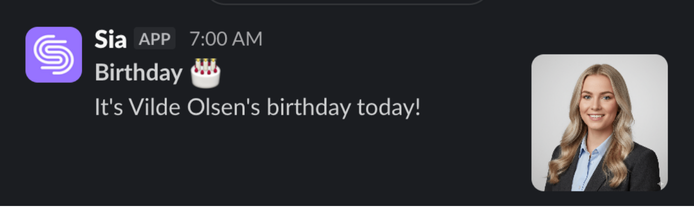
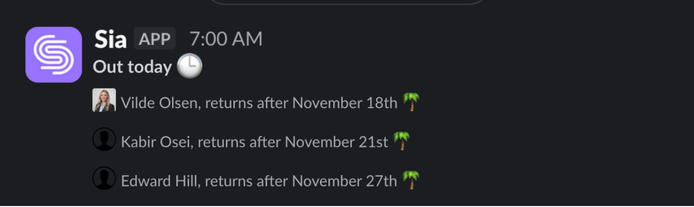
Utöver direktmeddelanden kan Sia publicera utvalda notifieringar i Slack-kanaler. Det ger teamet bättre överblick och hjälper alla att hålla sig synkroniserade.
Administratörer kan välja:
Vilka Slack-kanaler som ska ta emot notifieringar
Vilka typer av notifieringar som ska publiceras där
Exempel på kanalnotifieringar
Födelsedagar
Arbetsjubileer
Uppdateringar om distansarbete
Vem som är ledig eller frånvarande
Si ifra om du vil ha en mer “best practice”-vinkling eller korte forklaringer per varseltype.
2. Ställ HR- och policyfrågor
Medarbetare kan ställa frågor till Sia om organisationens handböcker och HR-policyer.
Exempel
”Vad säger vår policy för föräldraledighet?”
”Hur länge kan jag vara sjukskriven innan jag behöver lämna in intyg?”
”Vad är milersättningen för tjänsteresor?”
Sia söker direkt i organisationens policydokument och ger snabba, träffsäkra svar.
3. Utför vanliga HR-uppgifter
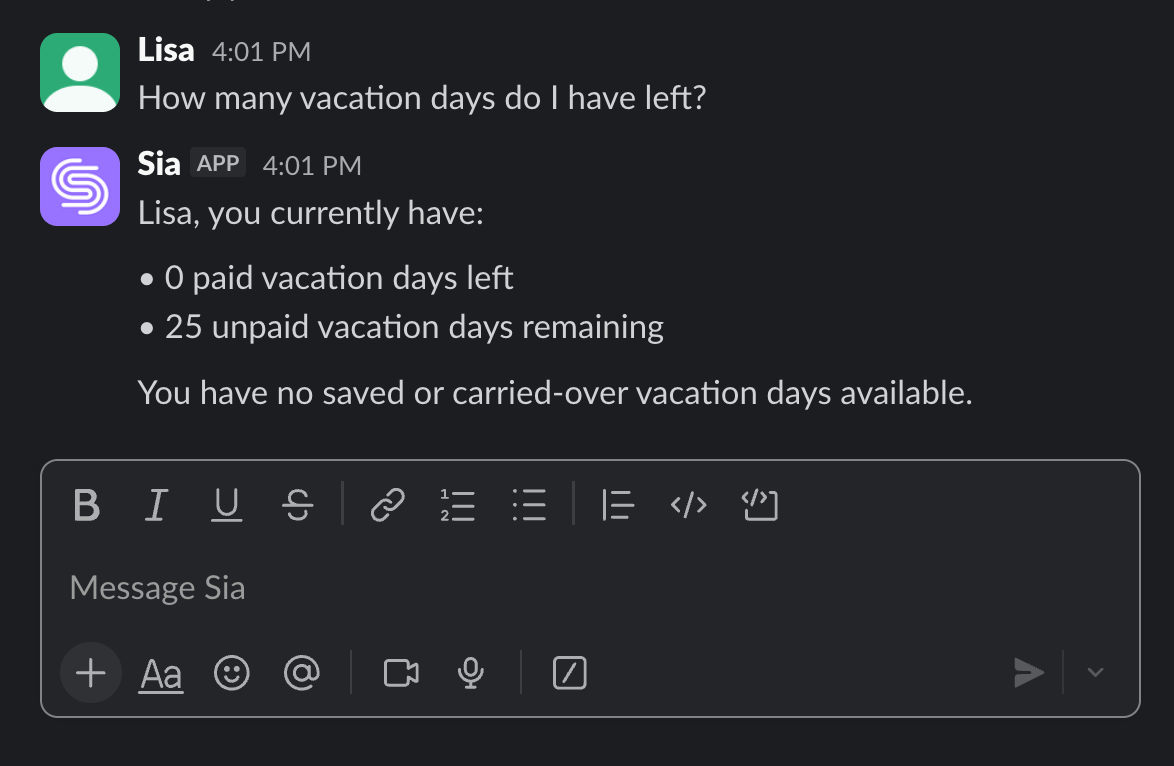
Du kan utföra dagliga HR-uppgifter direkt i Teams eller Slack. Om information saknas ställer Sia följdfrågor för att slutföra uppgiften.
Exempel
”Ansök om semester 12–14 juni.”
”Visa mitt semestersaldo.”
”Registrera sjukfrånvaro för i dag.”
”Sätt min arbetsstatus till distansarbete.”
Gi beskjed hvis du også vil ha en «voice & tone»-tilpasset versjon for in-app onboarding eller korte mikrotekster i UI.
Var artikeln till hjälp?
Toppen!
Tack för din feedback
Vi beklagar att det inte var till hjälp
Tack för din feedback
Feddback skickat
Vi uppskattar din feedback och uppdaterar artikeln vid behov